
Empieza con el original
Sube un JPG, PNG o WebP. No recortes demasiado: el fondo cercano ayuda a reconstruir la zona.
Cubre las letras que quieras quitar, con su contorno y su sombra. People Remover rellena la selección y deja intactas las palabras y las zonas que no pintes.
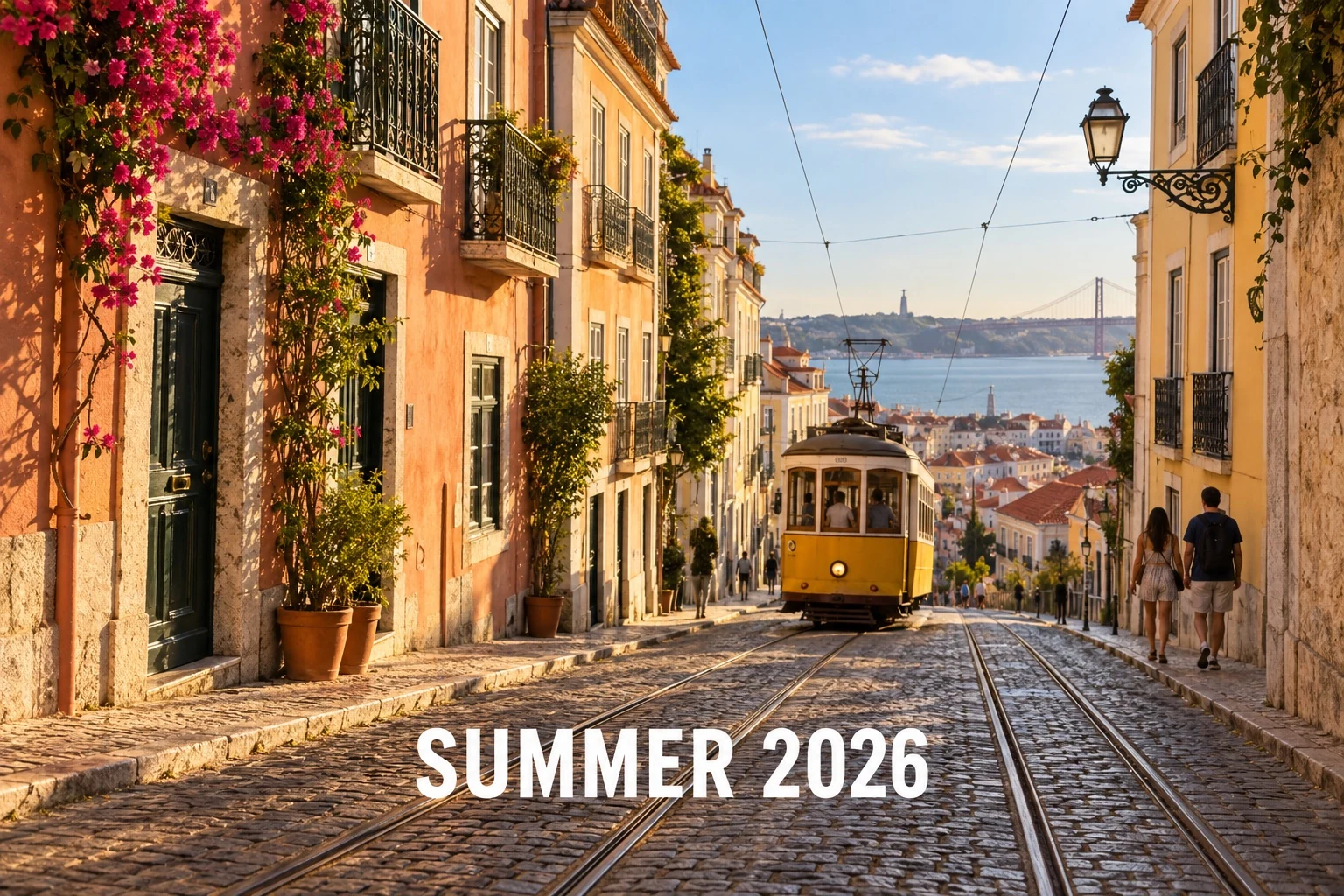
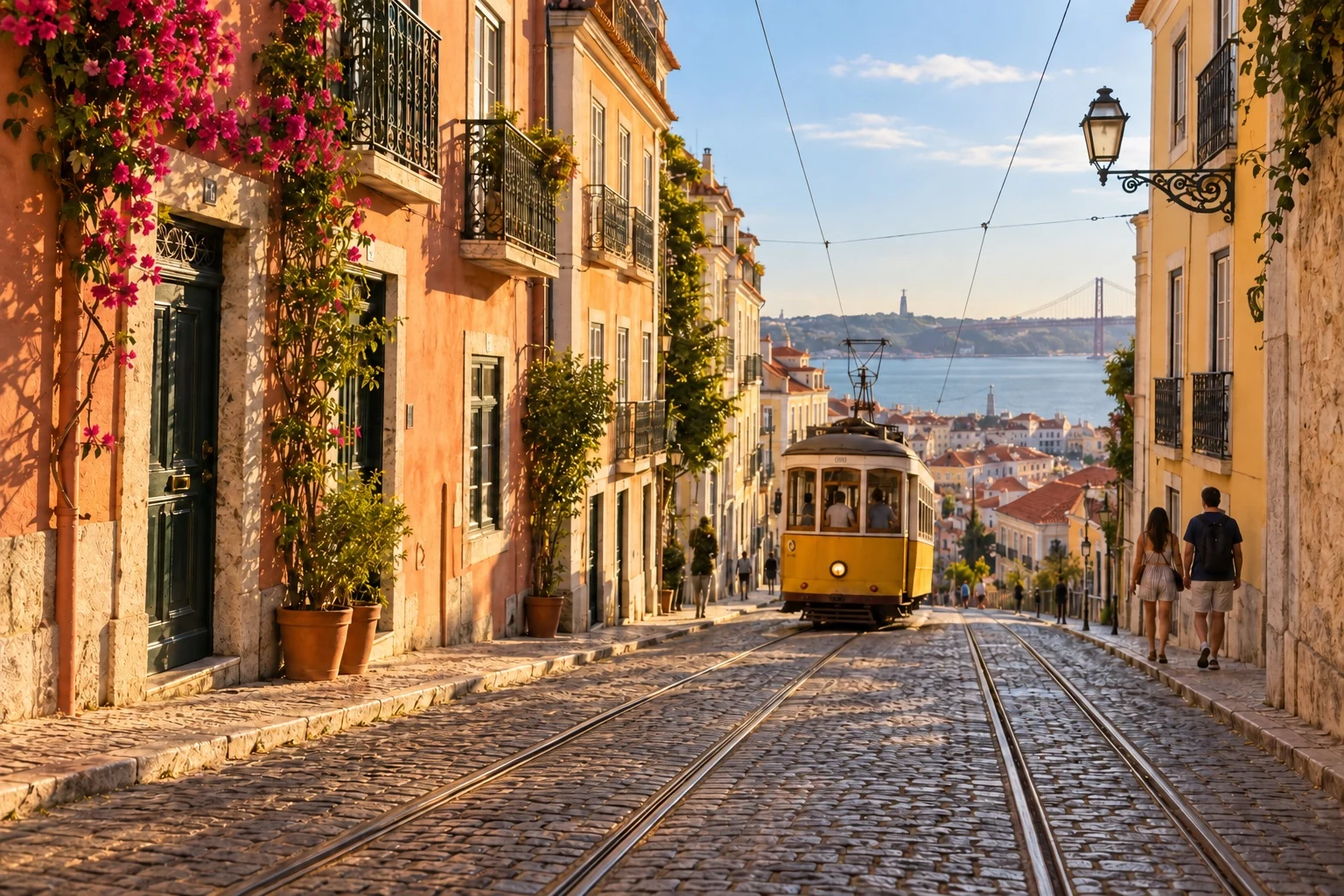 AntesDespués
Sube una imagen o arrástrala aquí.
People Remover borra texto de una imagen rellenando la zona marcada. Cubre la fecha, el rótulo o la etiqueta, con su contorno y su sombra. Las palabras que dejes sin pintar se conservan. Es un retoque de imagen, no un editor de documentos.
Estos ejemplos se han editado con People Remover. Mueve el separador para ver qué ha cambiado.
Marca el texto añadido, sin seleccionar el edificio. Mira los antiguos bordes de las letras y las líneas de la fachada para detectar restos o cambios en el relleno.
Probar con mi foto ↗AntesDespuésSube un JPG, PNG o WebP. No recortes demasiado: el fondo cercano ayuda a reconstruir la zona.
Cubre la persona, el objeto o las letras que quieras quitar. Amplía para los bordes y usa Quitar marca si te sales.
Accede y compra créditos para procesar la foto. Compara los detalles y descarga con las dimensiones originales.
Amplía los caracteres pequeños. No te dejes puntos, trazos finos ni halos alrededor de las letras.
Reduce el pincel cerca de otro texto y usa Quitar marca para corregir un trazo.
Las vetas, las baldosas y los degradados pueden mostrar restos del retoque. Revisa con zoom antes de guardar.
El editor usa el entorno para rellenar la selección. No puede recuperar lo que la cámara no captó. Las multitudes, las barandillas, las baldosas y las zonas grandes pueden necesitar otro intento. Amplía el resultado antes de guardarlo.
No. Solo se modifica el área que pintes. Deja sin marcar las palabras que quieras conservar.
Sí. Incluye las letras, su contorno y cualquier sombra, con un pequeño margen para no dejar restos.
Puedes intentarlo, aunque los fondos con textura pueden necesitar otro intento. Amplía la imagen antes de descargar para detectar restos o patrones extraños.
Aquí puedes borrar el texto y rellenar el fondo; no hay una herramienta para escribir o maquetar texto nuevo. Descarga la imagen y añade las palabras en un editor de texto sobre imágenes.
Puedes subirlos como imágenes compatibles. Las tablas, las letras pequeñas y las líneas pueden quedar deformadas. Para cambiar el contenido de un documento, usa un editor de documentos.
JPG, PNG y WebP de hasta 20 MB y 25 megapíxeles. Si una foto grande no se abre en el móvil, prueba con un ordenador o una versión más pequeña.
No. El resultado se descarga como PNG con el mismo ancho y alto, sin marca de agua. Solo cambia la zona pintada. No se conservan los metadatos EXIF de la cámara.
Cada procesamiento nuevo cuesta 3 créditos. Debes acceder con Google y comprar un paquete o un plan mensual. No hay prueba gratuita. Si se confirma un fallo de generación, se devuelven los créditos.
No. Abre el editor en el navegador del móvil o del ordenador y marca con el pincel. No selecciona automáticamente a todas las personas. Para procesar necesitas acceder con Google y comprar créditos.
Solo mientras la eliges y preparas la selección. Al procesar se envían la foto y la selección al servicio, que usa un proveedor de procesamiento de imágenes. El resultado se guarda en tus fotos. No es una herramienta sin conexión ni exclusivamente local.
No. Se edita una imagen fija cada vez, sin carga por lotes ni eliminación de personas en vídeo. Sí puedes pintar varias zonas de una misma imagen.