
Comece pela foto original
Envie um JPG, PNG ou WebP. Evite cortar rente ao objeto: o fundo próximo ajuda no preenchimento.
Pinte as letras que quer apagar, incluindo o contorno e a sombra. O People Remover preenche a seleção e mantém as palavras e as partes da foto que você não marcou.
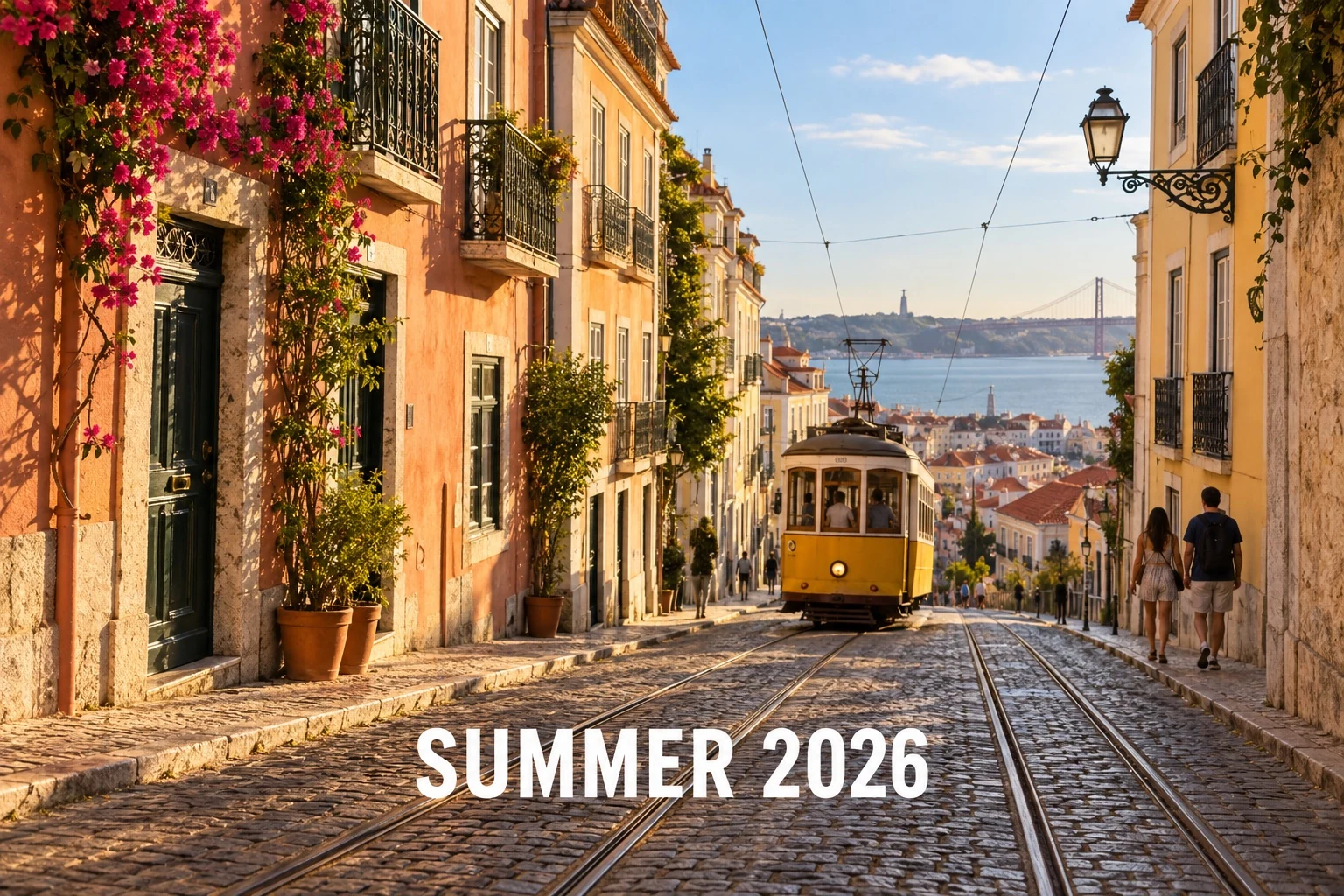
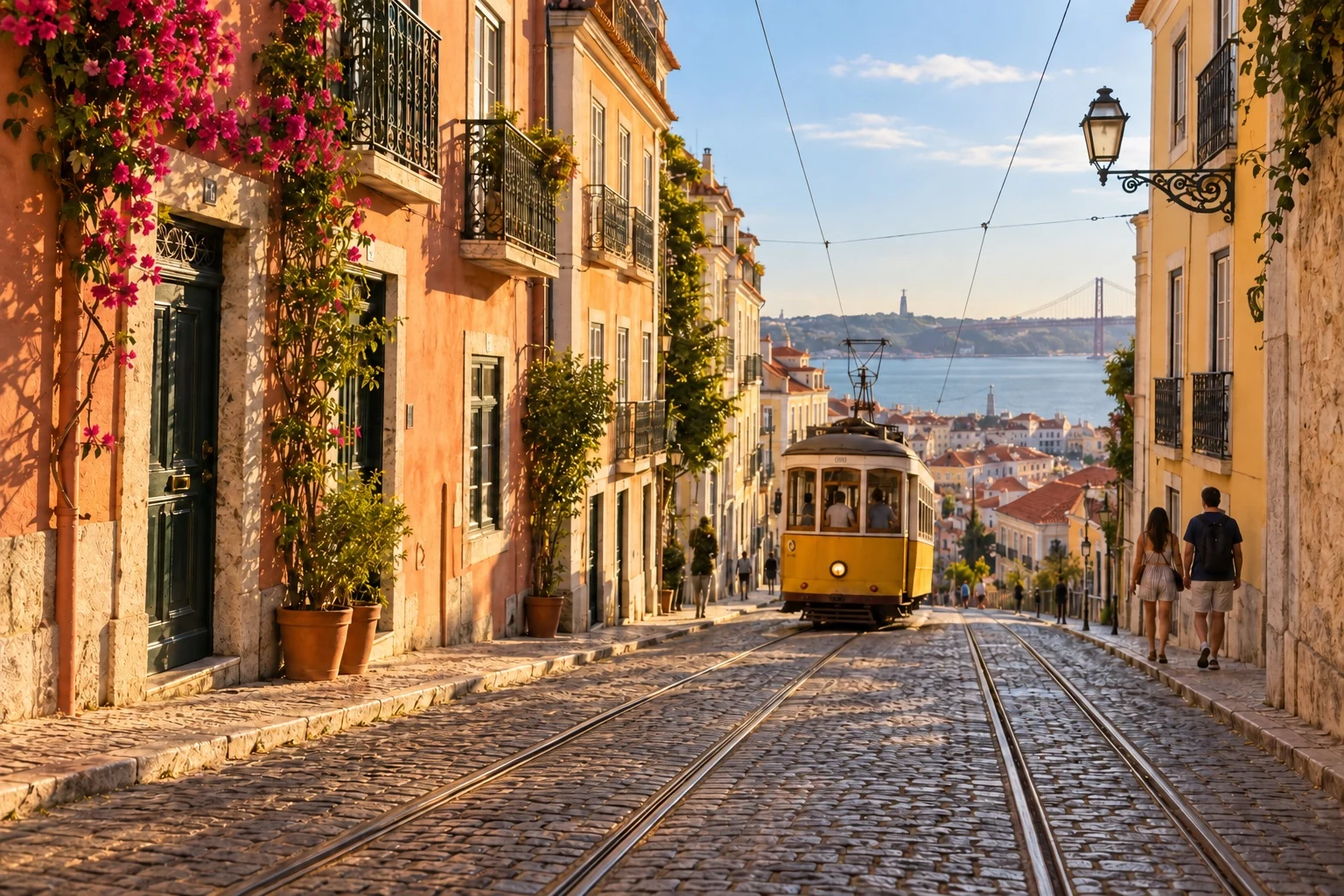 AntesDepois
Envie uma imagem ou arraste o arquivo para cá.
O People Remover apaga textos de imagens preenchendo a área marcada. Pinte a data, a legenda ou a etiqueta, incluindo o contorno e a sombra. As palavras fora da seleção continuam iguais. A ferramenta retoca imagens; ela não altera o texto de um documento.
Os exemplos abaixo foram editados no People Remover. Arraste a divisória para comparar.
Selecione a legenda adicionada, sem pintar a construção. Confira o contorno das letras e as linhas da fachada para ver se ficaram resíduos ou falhas no preenchimento.
Usar minha foto ↗AntesDepoisEnvie um JPG, PNG ou WebP. Evite cortar rente ao objeto: o fundo próximo ajuda no preenchimento.
Pinte a pessoa, o objeto ou as letras que quer tirar. Use zoom nos cantos e Desmarcar para corrigir o que passar da conta.
Entre e compre créditos para processar. Compare com o original, olhe os detalhes e salve no mesmo tamanho.
Dê zoom em textos pequenos. Inclua pontos, traços finos e o brilho ao redor das letras.
Use um pincel menor perto de outro texto e Desmarcar para corrigir um traço.
Madeira, pisos e degradês podem deixar o retoque aparente. Olhe com zoom antes de baixar.
O preenchimento usa o que aparece ao redor; ele não recupera o que a câmera não registrou. Multidões, grades, pisos com padrão e áreas grandes podem exigir outra tentativa. Confira com zoom antes de salvar uma foto importante.
Não. Só muda o que você pintar. Deixe sem marcação as palavras que devem continuar na imagem.
Sim. Inclua o texto, o contorno e a sombra, com uma pequena margem. Assim fica mais fácil evitar resíduos nas bordas.
Você pode tentar, mas madeira, tecido e outros padrões podem precisar de mais uma edição. Dê zoom antes de baixar para conferir se ficou algum vestígio.
Aqui você apaga o texto e preenche o fundo. Não há ferramenta para escrever ou diagramar um texto novo. Baixe a imagem pronta e acrescente as palavras em outro editor.
Você pode enviar como uma imagem compatível. Tabelas, letras pequenas e linhas podem ficar deformadas. Para alterar o conteúdo de um documento, use um editor de documentos.
JPG, PNG e WebP de até 20 MB e 25 megapixels. Se uma imagem grande não abrir no celular, tente no computador ou use uma versão menor.
Não. O resultado sai em PNG com a mesma largura e altura, sem marca d’água. Só a área pintada muda. Os metadados EXIF da câmera não são mantidos.
Cada novo processamento usa 3 créditos. Entre com Google e compre um pacote ou plano mensal. Não há teste grátis. Se a falha de geração for confirmada, os créditos usados são devolvidos.
Não. Abra o editor no navegador do celular ou do computador e use o pincel. Ele não seleciona automaticamente todas as pessoas. Para processar, é preciso entrar com Google e comprar créditos.
Enquanto você escolhe a foto e pinta, sim. Ao processar, a foto e a seleção são enviadas ao serviço e a um provedor de processamento de imagens. O resultado é salvo em Minhas fotos. Não é uma ferramenta offline ou que roda só no aparelho.
Não. A ferramenta edita uma imagem estática por vez, sem envio em lote nem remoção de pessoas em vídeo. Você pode marcar várias áreas da mesma imagem.