
元の写真をアップロード
JPG・PNG・WebPに対応しています。対象の周囲を切り取らずに残すと、背景を補う手がかりになります。
消したい文字を、縁取りや影も含めて塗ってください。People Removerが選択範囲を埋め、塗っていない文字や写真の部分はそのまま残します。
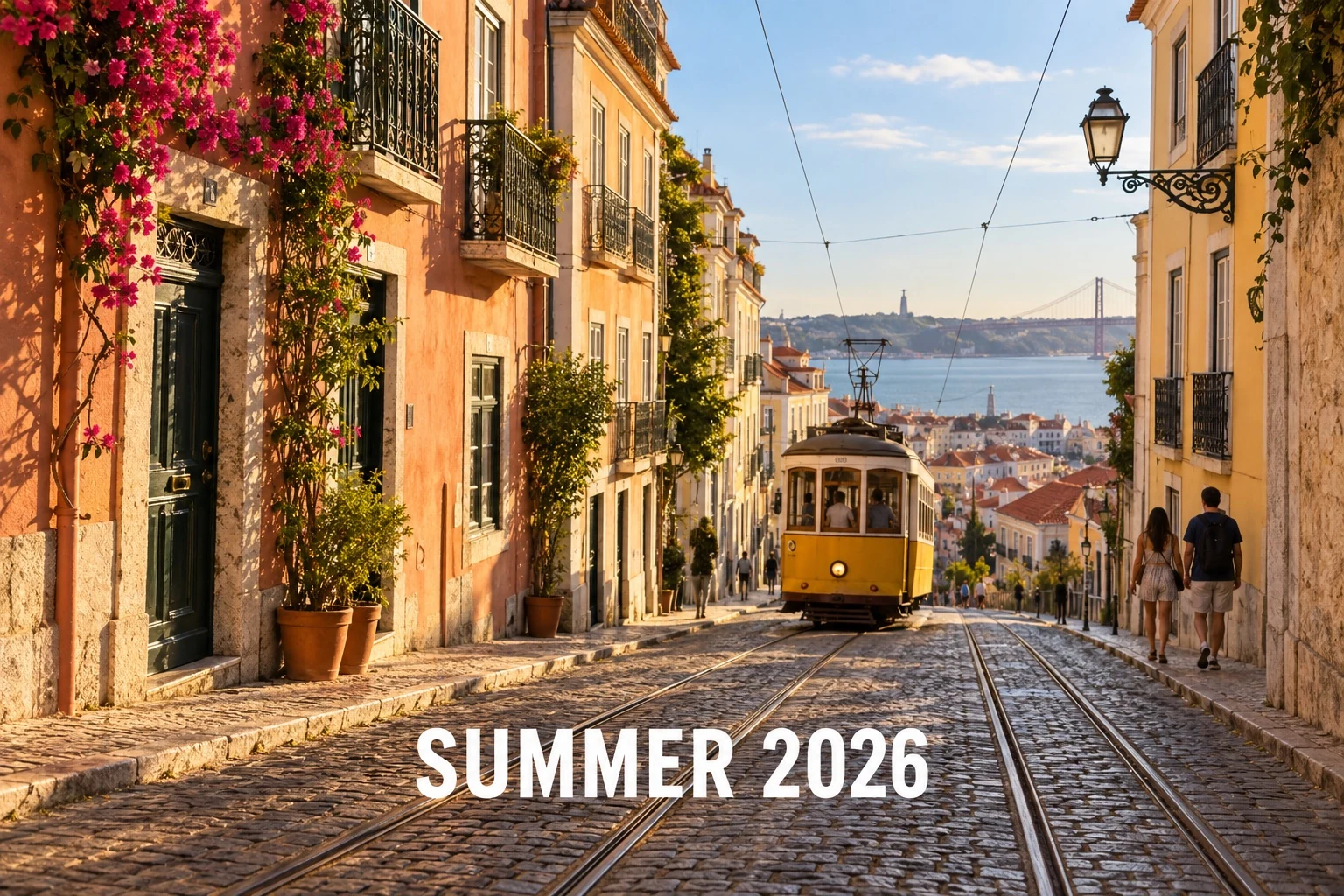
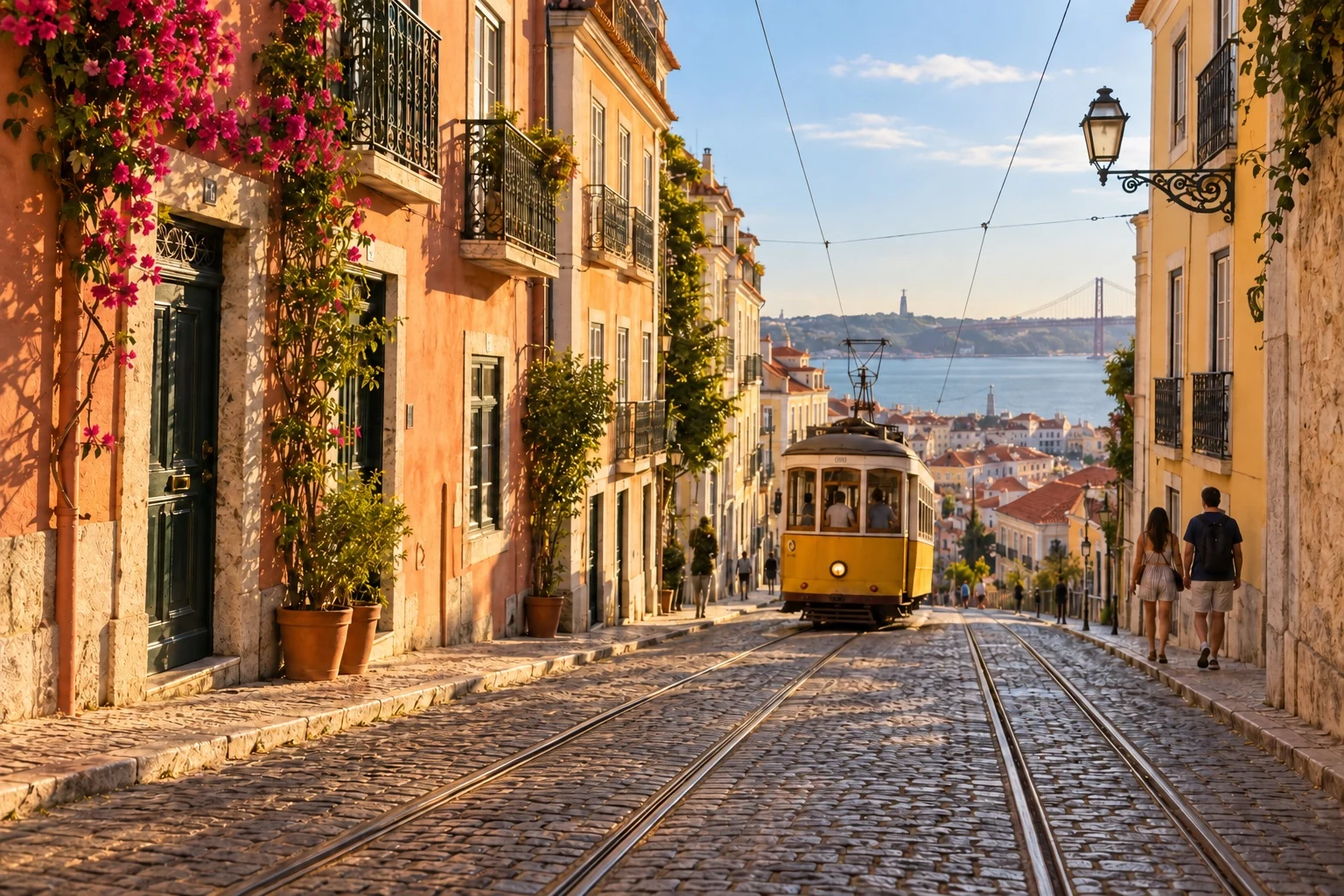 編集前編集後
画像を選ぶか、ここにドラッグしてください。
People Removerは、画像上の文字を選んで消すツールです。日付や字幕、ラベルを縁取り・影まで塗ると、周囲に合わせて埋めます。選んでいない文字はそのまま残ります。文書内のテキストを書き換える機能ではありません。
以下はPeople Removerで編集した例です。境界線を動かして、元の写真と比べてください。
編集前編集後JPG・PNG・WebPに対応しています。対象の周囲を切り取らずに残すと、背景を補う手がかりになります。
消したい人物・もの・文字を全体にわたって選びます。細かい部分は拡大し、塗りすぎたら「選択を消す」で戻せます。
ログインしてクレジットを購入すると処理できます。元の写真と比較し、細部を確認してから保存してください。
小さな文字は拡大します。句読点、細い線、文字の周りの光も含めてください。
隣の文字に近い場所はブラシを小さくし、はみ出したら「選択を消す」で修正します。
木目、タイル、グラデーションは補完の跡が出る場合があります。保存前に拡大して確認してください。
周囲の画像を参考に、選んだ場所を新しく補います。密集した人物、手すり、タイル模様、大きな範囲では、不自然さが残る場合があります。大切な写真は保存前に拡大して確認してください。
いいえ。塗った範囲だけが変わります。残したい文字は選択しないでください。
はい。文字本体だけでなく、縁取りや影まで少し余裕を持って塗ると、消し残しを減らせます。
試せますが、細かい模様は一度できれいにつながらない場合があります。保存前に拡大して、文字の残りや模様の乱れを確認してください。
このツールは文字の消去と背景の補完を行います。新しく文字を入力・配置する機能はありません。保存した画像に別の編集ツールで文字を追加してください。
対応する画像形式ならアップロードできます。ただし、表の罫線や小さな文字、細かなレイアウトは崩れる場合があります。文書の内容を直す場合は、文書用の編集ツールを使ってください。
JPG・PNG・WebPで、20 MB以下、2500万画素以下に対応しています。スマホで大きな写真を開けない場合は、パソコンか縮小した画像でお試しください。
元の幅と高さのまま、透かしなしのPNGで保存できます。変更するのは塗った部分だけです。カメラのEXIFなどのメタデータは保持しません。
新しい処理1回につき3クレジットを使います。Googleでログインし、パックまたは月額プランを購入してください。無料体験はありません。生成の失敗が確認された場合は、その回のクレジットを返却します。
どちらも不要です。スマホやパソコンのブラウザで開き、ブラシで範囲を選びます。人物を自動ですべて選ぶ機能ではありません。処理にはGoogleログインとクレジットの購入が必要です。
写真を選び、範囲を塗る間はブラウザ内で操作します。処理を開始すると写真と選択範囲がサービスに送信され、画像処理の提供元で処理されます。結果は編集履歴に保存されます。完全なオフライン・端末内処理ではありません。
いいえ。1枚ずつ静止画を編集するツールで、一括アップロードや動画の人物消去には対応していません。1枚の中で複数の範囲を塗ることはできます。