
上传原图
选择 JPG、PNG 或 WebP。先别把画面裁得太紧,周围的背景能帮助补图。
涂住不想保留的文字,连同描边和阴影一起选中。People Remover 会填补这块区域,没涂到的字和画面保持原样。
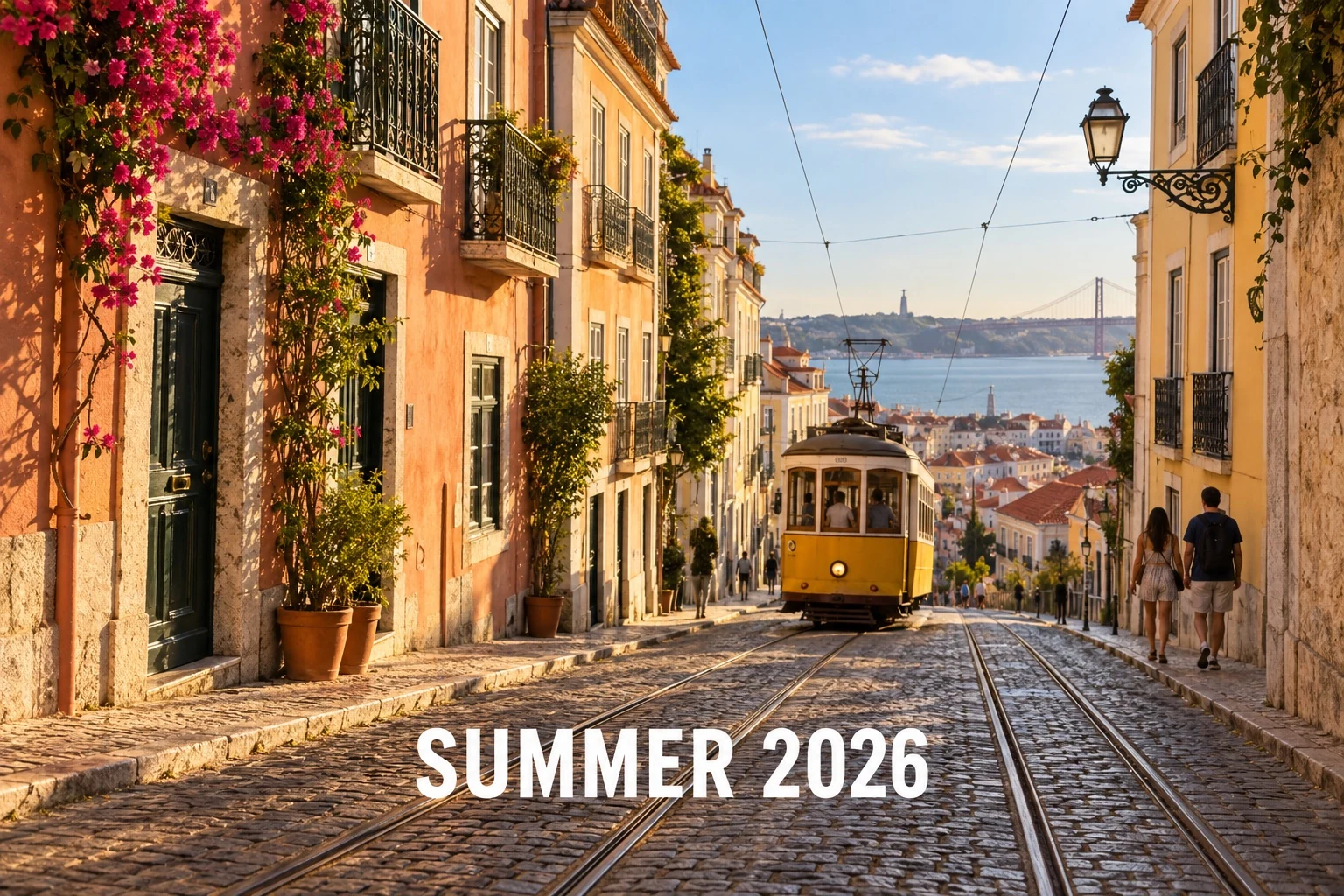
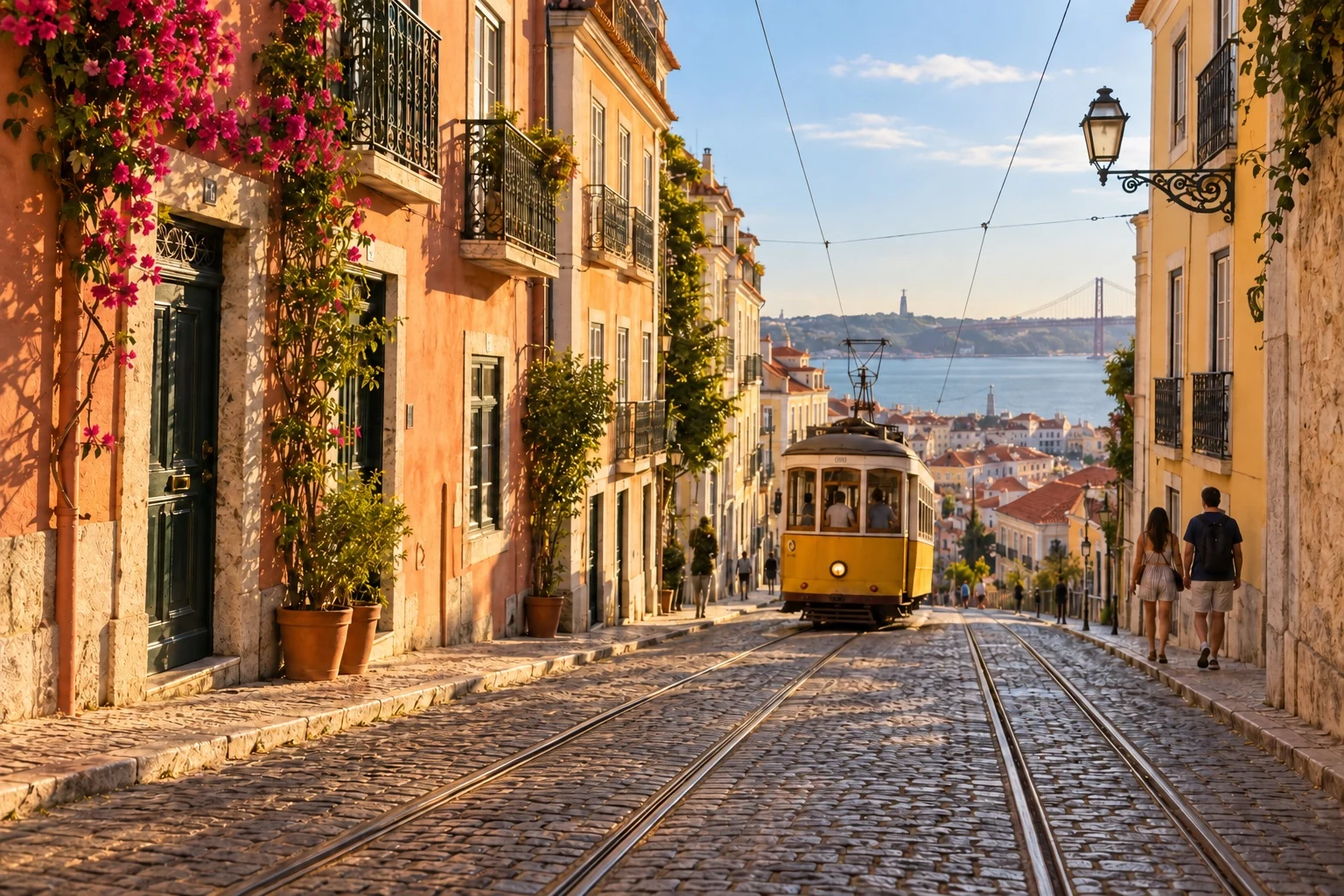 原图处理后
点击上传,也可以把图片拖到这里。
People Remover 可以去掉图片上的字幕、日期或标签。把文字、描边和阴影一起涂住,系统会参考周围画面填补选区,未选中的字不会改变。这是图片修补工具,不是修改文档文字的编辑器。
以下示例都用 People Remover 处理过。拖动分隔线,看看原图和结果的差别。
原图处理后选择 JPG、PNG 或 WebP。先别把画面裁得太紧,周围的背景能帮助补图。
把人物、杂物或文字完整涂住。边缘不好选时,放大图片、调小画笔;涂多了可以擦除选区。
登录并购买积分后开始处理。对比原图,检查边缘和纹理,再按原尺寸保存。
小字号先放大,别漏掉句号、细笔画和字外面的光晕。
靠近其他文字时缩小画笔,误涂了就擦除那部分选区。
木纹、地砖和渐变色容易留下补图痕迹,保存前放大看一遍。
系统参考周围画面补上选区,无法还原被挡住的真实场景。密集人群、栏杆、地砖等重复纹理,以及大面积遮挡,可能需要多试一次。重要照片保存前请放大检查。
不会。只处理你涂过的部分,没选中的文字保持原样。
要。把字、描边和阴影都涂进去,边缘再留一点余量,比较不容易留下痕迹。
可以尝试,但复杂纹理不一定一次就能接好。下载前放大检查,有残留时调整原选区再试。
这个工具负责去掉选中的文字和补背景,不提供排字或添加新文字功能。需要换字时,先下载补好的图片,再用文字编辑工具添加。
只要是支持格式的图片就可以上传。不过表格线、细小文字和复杂版式容易补歪。需要修改正文内容时,应使用文档编辑工具。
支持 JPG、PNG 和 WebP,文件不超过 20 MB、像素总数不超过 2500 万。手机打不开大图时,可以换电脑或缩小图片。
结果按原图宽高导出为 PNG,不加水印。只改动涂抹区域;导出文件不保留相机 EXIF 等元数据。
没有免费试用。登录 Google 账户后购买积分包或月度方案,每次处理消耗 3 积分。确认处理失败后,会退还该次积分。
直接用浏览器打开即可。可以在手机或电脑上上传、涂抹和下载。开始处理需要 Google 登录和购买积分;不需要输入文字提示词,也不会自动识别所有人物。
选照片和涂抹时在浏览器内操作;提交处理后,照片和选区会上传到服务端,并交给图像处理服务补图。结果会保存到作品页。这不是完全离线或只在本机运行的工具。
目前一次编辑一张静态图片,不支持批量上传或视频去人。可以在同一张图片中涂选多个区域。