
Empieza con el original
Sube un JPG, PNG o WebP. No recortes demasiado: el fondo cercano ayuda a reconstruir la zona.
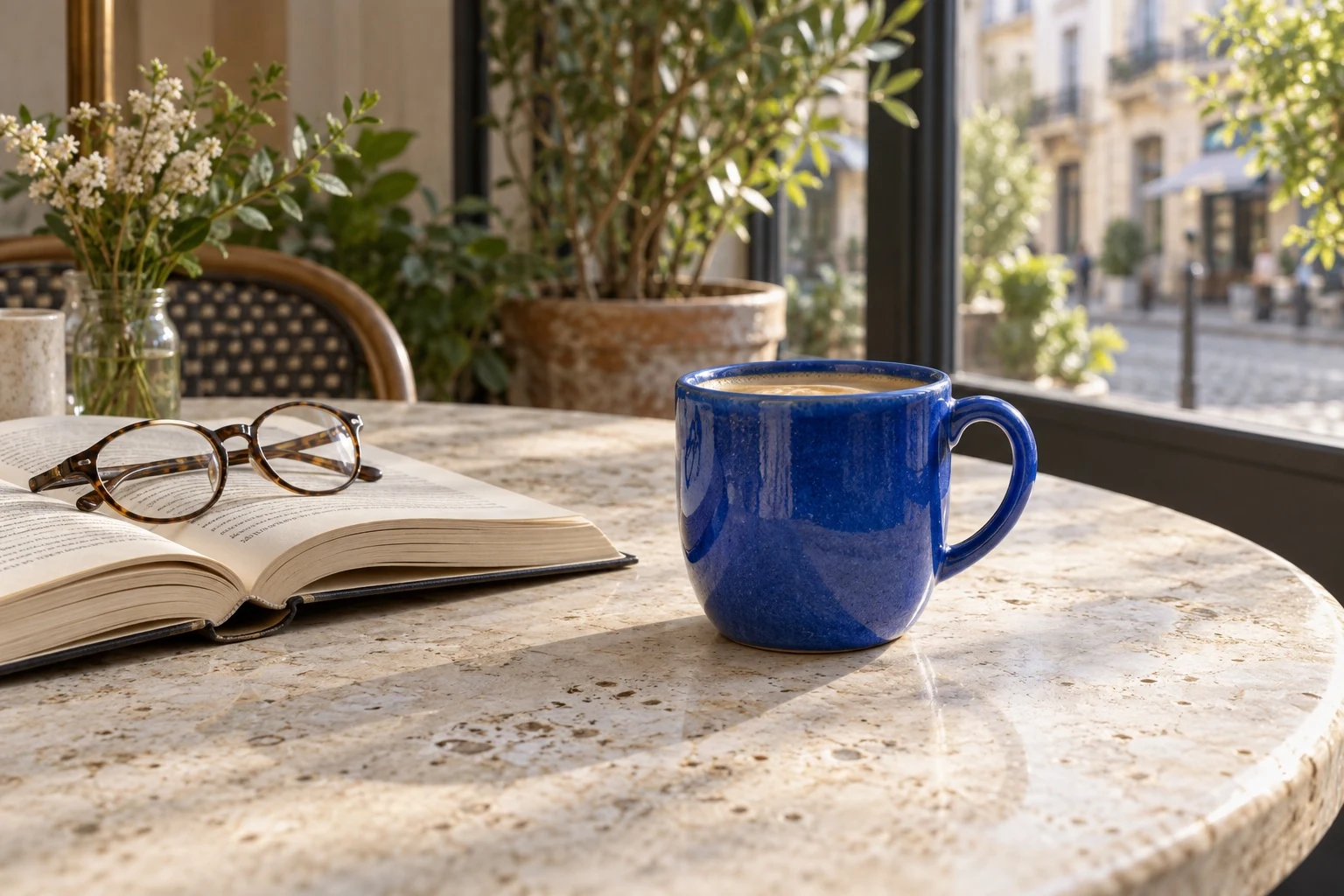
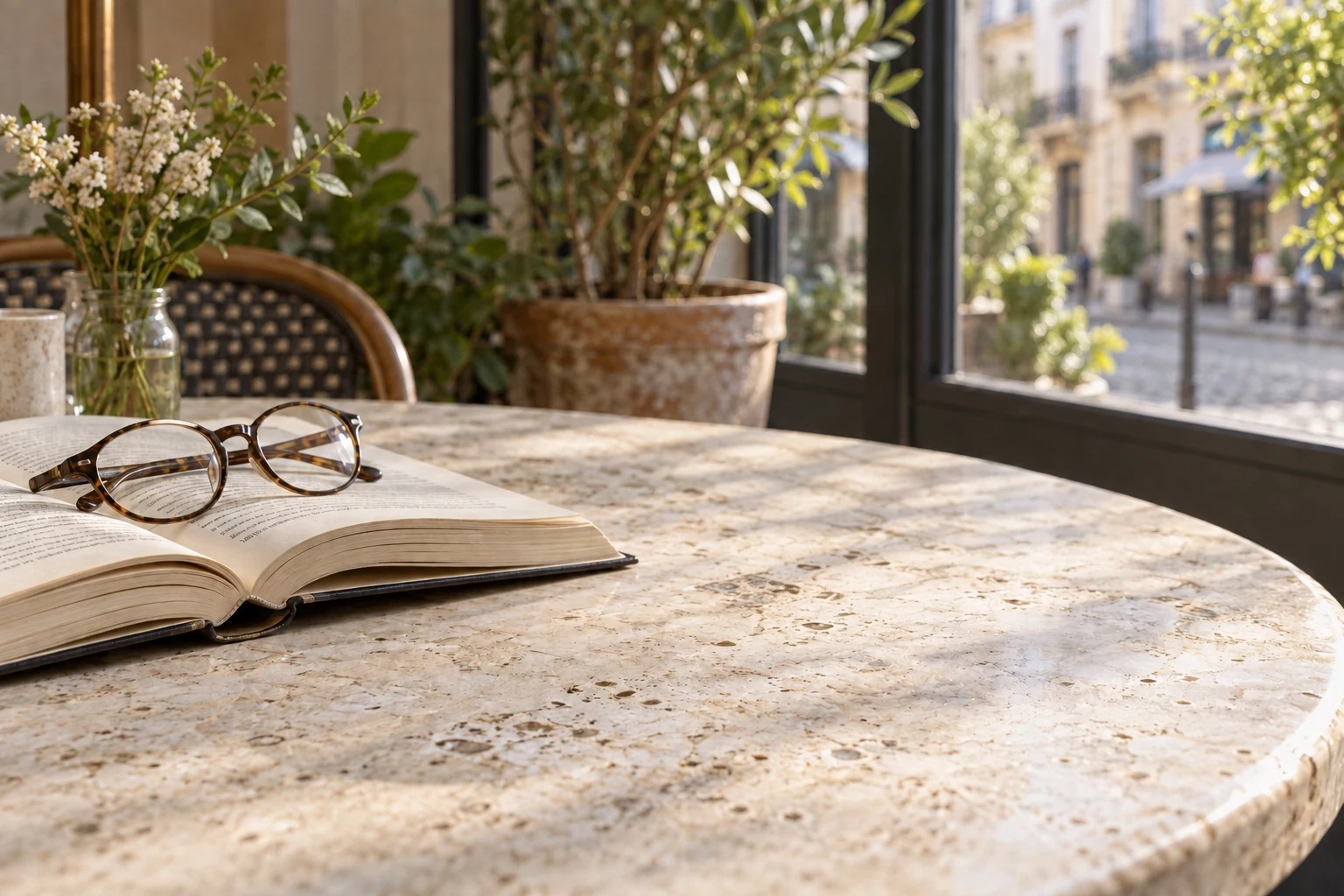
Marca el cable, la papelera o la taza que distrae y comprueba el fondo que queda. People Remover cambia solo la zona pintada y conserva las dimensiones de la foto.
 AntesDespués
Sube una imagen o arrástrala aquí.
Con People Remover puedes borrar un cable, una papelera o una taza sin instalar nada. Marca el objeto con el pincel y revisa el relleno antes de guardar. Solo cambia la selección. Los objetos grandes y los fondos con patrones suelen dar más trabajo.
Estos ejemplos se han editado con People Remover. Mueve el separador para ver qué ha cambiado.
Cubre la taza, el asa y la sombra que quieras eliminar, sin tocar el plato ni los demás objetos. Compara la textura de la mesa en el espacio que ocupaba la taza.
Probar con mi foto ↗AntesDespuésSube un JPG, PNG o WebP. No recortes demasiado: el fondo cercano ayuda a reconstruir la zona.
Cubre la persona, el objeto o las letras que quieras quitar. Amplía para los bordes y usa Quitar marca si te sales.
Accede y compra créditos para procesar la foto. Compara los detalles y descarga con las dimensiones originales.
Cubre los bordes finos, las patas y las sombras que quieras quitar para no dejar fragmentos.
Sigue el contorno del objeto. Las baldosas, vetas o paredes cercanas ayudan a rellenar la zona.
Comprueba las esquinas, los muebles y las juntas del suelo antes de buscar texturas borrosas o repetidas.
El editor usa el entorno para rellenar la selección. No puede recuperar lo que la cámara no captó. Las multitudes, las barandillas, las baldosas y las zonas grandes pueden necesitar otro intento. Amplía el resultado antes de guardarlo.
Puedes probar con cables, tazas, señales o papeleras. Suele funcionar mejor con objetos pequeños y bastante fondo visible alrededor.
Solo se modifica la zona marcada. Si el pincel toca algo que quieres conservar, usa Quitar marca para corregir la selección.
Las líneas y los patrones repetidos son difíciles de reconstruir. Ajusta la selección, deja referencias visibles alrededor y revisa otra vez.
Puedes intentarlo, pero no se garantiza reconstruir con precisión una zona tan grande. Revisa suelos, esquinas y líneas: los detalles tapados se generan de nuevo.
Sí, si quieres quitarlos. Lo que quede fuera de la selección se conservará, aunque pertenezca al objeto borrado.
JPG, PNG y WebP de hasta 20 MB y 25 megapíxeles. Si una foto grande no se abre en el móvil, prueba con un ordenador o una versión más pequeña.
No. El resultado se descarga como PNG con el mismo ancho y alto, sin marca de agua. Solo cambia la zona pintada. No se conservan los metadatos EXIF de la cámara.
Cada procesamiento nuevo cuesta 3 créditos. Debes acceder con Google y comprar un paquete o un plan mensual. No hay prueba gratuita. Si se confirma un fallo de generación, se devuelven los créditos.
No. Abre el editor en el navegador del móvil o del ordenador y marca con el pincel. No selecciona automáticamente a todas las personas. Para procesar necesitas acceder con Google y comprar créditos.
Solo mientras la eliges y preparas la selección. Al procesar se envían la foto y la selección al servicio, que usa un proveedor de procesamiento de imágenes. El resultado se guarda en tus fotos. No es una herramienta sin conexión ni exclusivamente local.
No. Se edita una imagen fija cada vez, sin carga por lotes ni eliminación de personas en vídeo. Sí puedes pintar varias zonas de una misma imagen.