
Empieza con el original
Sube un JPG, PNG o WebP. No recortes demasiado: el fondo cercano ayuda a reconstruir la zona.
Pinta a la persona que sobra y People Remover rellenará su lugar con ayuda del fondo cercano. Deja sin marcar a quien quieras conservar. Descarga con el ancho y alto originales, sin marca de agua.
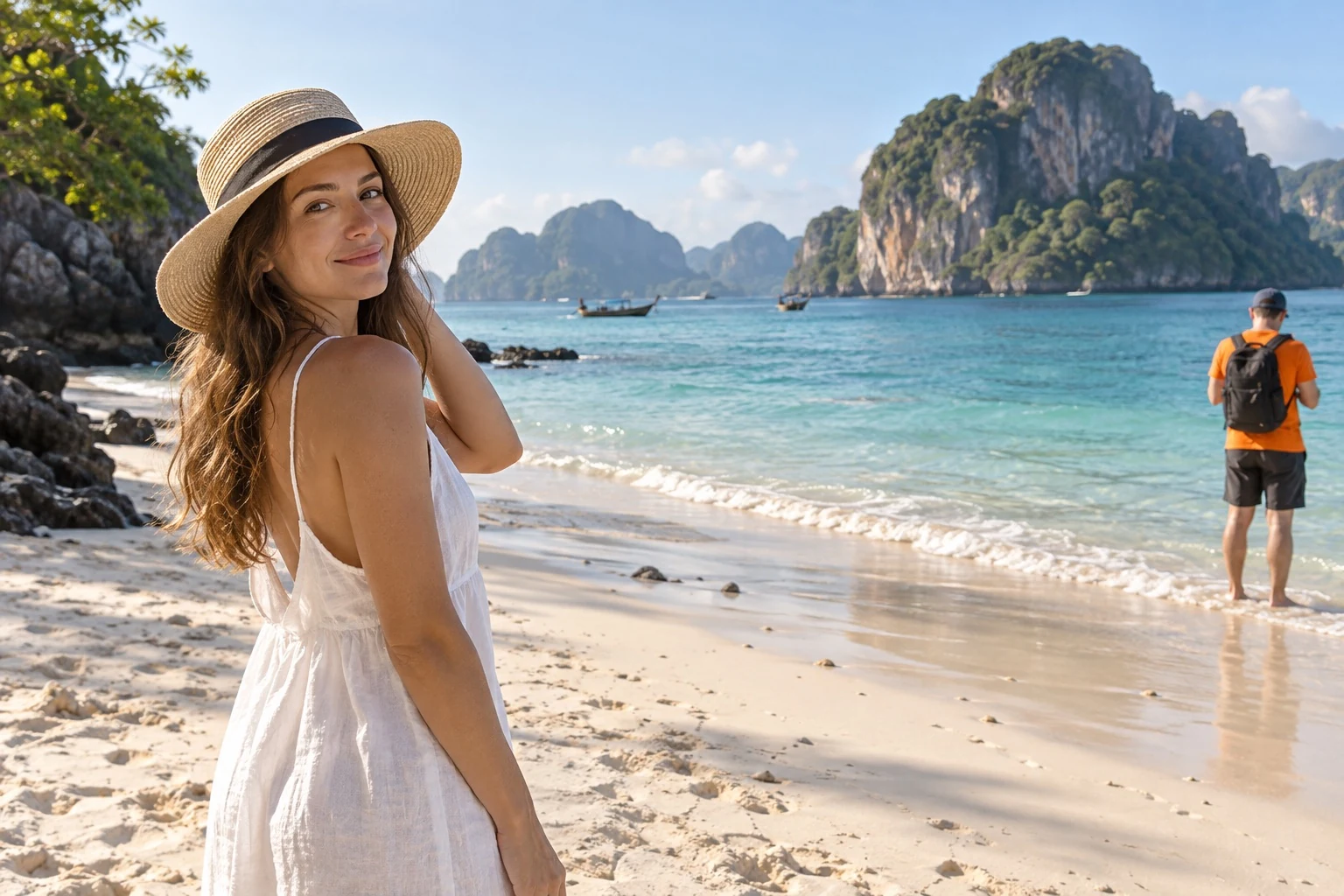
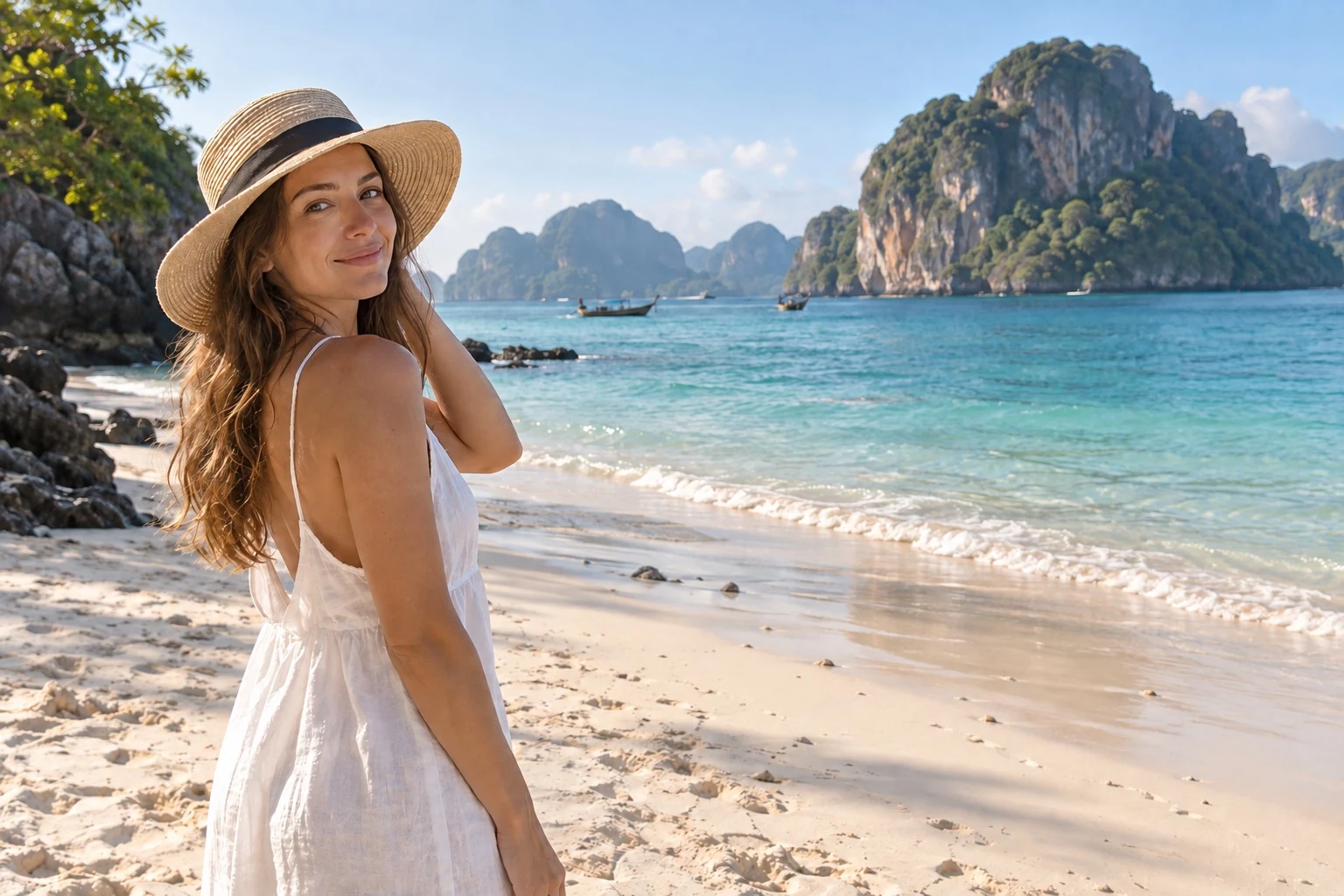 Cargando ejemplo…
Sube una imagen o arrástrala aquí.
People Remover (peopleremover.com) permite borrar personas de una foto desde el navegador. Tú marcas con un pincel a quien sobra, incluida su sombra, y el editor rellena esa zona con ayuda del entorno. Lo que no pintes se conserva. El fondo oculto se reconstruye; no se recupera la escena real.
Estos ejemplos se han editado con People Remover. Mueve el separador para ver qué ha cambiado.
En esta foto de playa se ha marcado al turista del fondo y su reflejo, dejando a la persona del primer plano sin pintar. Revisa la unión entre el agua y la arena donde estaba.
Probar con mi foto ↗AntesDespuésSube un JPG, PNG o WebP. No recortes demasiado: el fondo cercano ayuda a reconstruir la zona.
Cubre la persona, el objeto o las letras que quieras quitar. Amplía para los bordes y usa Quitar marca si te sales.
Accede y compra créditos para procesar la foto. Compara los detalles y descarga con las dimensiones originales.
Incluye pelo, zapatos, bolsos y lo que lleve la persona. Deja un margen pequeño, sin pintar una gran parte del paisaje.
Una sombra o un reflejo que quedan después de borrar a alguien pueden delatar el retoque. Márcalos si pertenecen a esa persona.
Si hay personas muy juntas, amplía primero. Quitar marca y Deshacer sirven para corregir un trazo sin empezar de nuevo.
El editor usa el entorno para rellenar la selección. No puede recuperar lo que la cámara no captó. Las multitudes, las barandillas, las baldosas y las zonas grandes pueden necesitar otro intento. Amplía el resultado antes de guardarlo.
Sí. Pinta únicamente sobre quien quieras eliminar. Si está muy cerca de otra persona, amplía la imagen y reduce el tamaño del pincel.
No exactamente. Esa parte no se ve en la foto, así que se reconstruye a partir de lo que hay alrededor. Conviene revisar el resultado, sobre todo si hay caras, edificios o líneas.
Deja fuera de la selección a quien quieras conservar. Las partes tapadas tendrán que reconstruirse y pueden quedar distintas de la realidad.
Sí. Marca las distintas personas antes de procesar. El coste sigue siendo de 3 créditos por intento, no por persona. Si ocupan mucho espacio, habrá más fondo que reconstruir y el resultado puede necesitar ajustes.
Antes de procesar, revisa el suelo y los reflejos. Incluye la sombra y los objetos de la persona que quitas, dejando fuera los de quienes se quedan.
JPG, PNG y WebP de hasta 20 MB y 25 megapíxeles. Si una foto grande no se abre en el móvil, prueba con un ordenador o una versión más pequeña.
No. El resultado se descarga como PNG con el mismo ancho y alto, sin marca de agua. Solo cambia la zona pintada. No se conservan los metadatos EXIF de la cámara.
Cada procesamiento nuevo cuesta 3 créditos. Debes acceder con Google y comprar un paquete o un plan mensual. No hay prueba gratuita. Si se confirma un fallo de generación, se devuelven los créditos.
No. Abre el editor en el navegador del móvil o del ordenador y marca con el pincel. No selecciona automáticamente a todas las personas. Para procesar necesitas acceder con Google y comprar créditos.
Solo mientras la eliges y preparas la selección. Al procesar se envían la foto y la selección al servicio, que usa un proveedor de procesamiento de imágenes. El resultado se guarda en tus fotos. No es una herramienta sin conexión ni exclusivamente local.
No. Se edita una imagen fija cada vez, sin carga por lotes ni eliminación de personas en vídeo. Sí puedes pintar varias zonas de una misma imagen.