
Cómo borrar a alguien de una foto y conservar el resto
Pinta solo a quien quieras quitar, junto con su sombra y lo que lleve encima. People Remover reconstruye esa selección y conserva lo que dejes sin pintar. Estos pasos te ayudan a preparar la foto y a detectar los fallos antes de descargar.
Borra personas de una foto sin recortarla ↗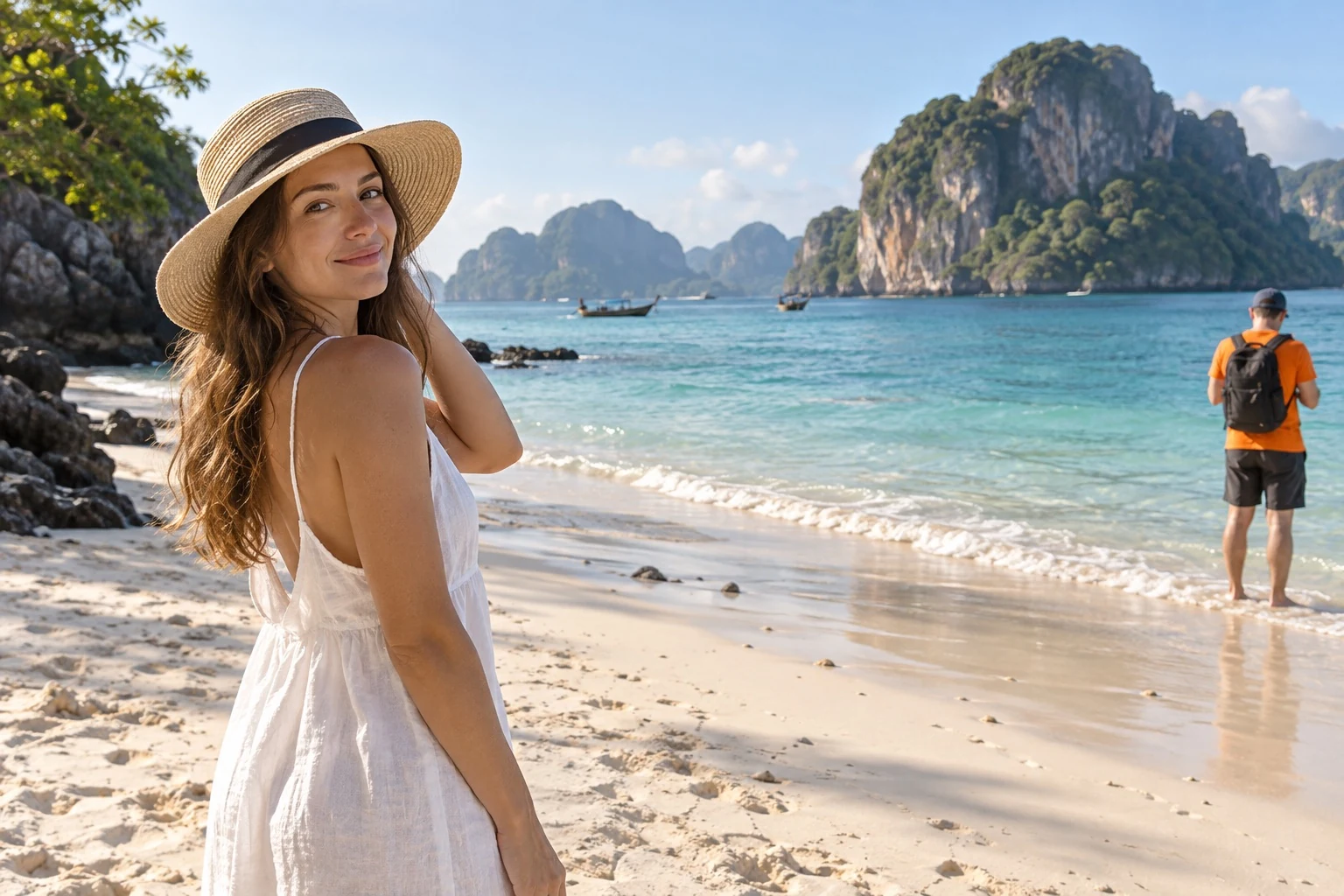
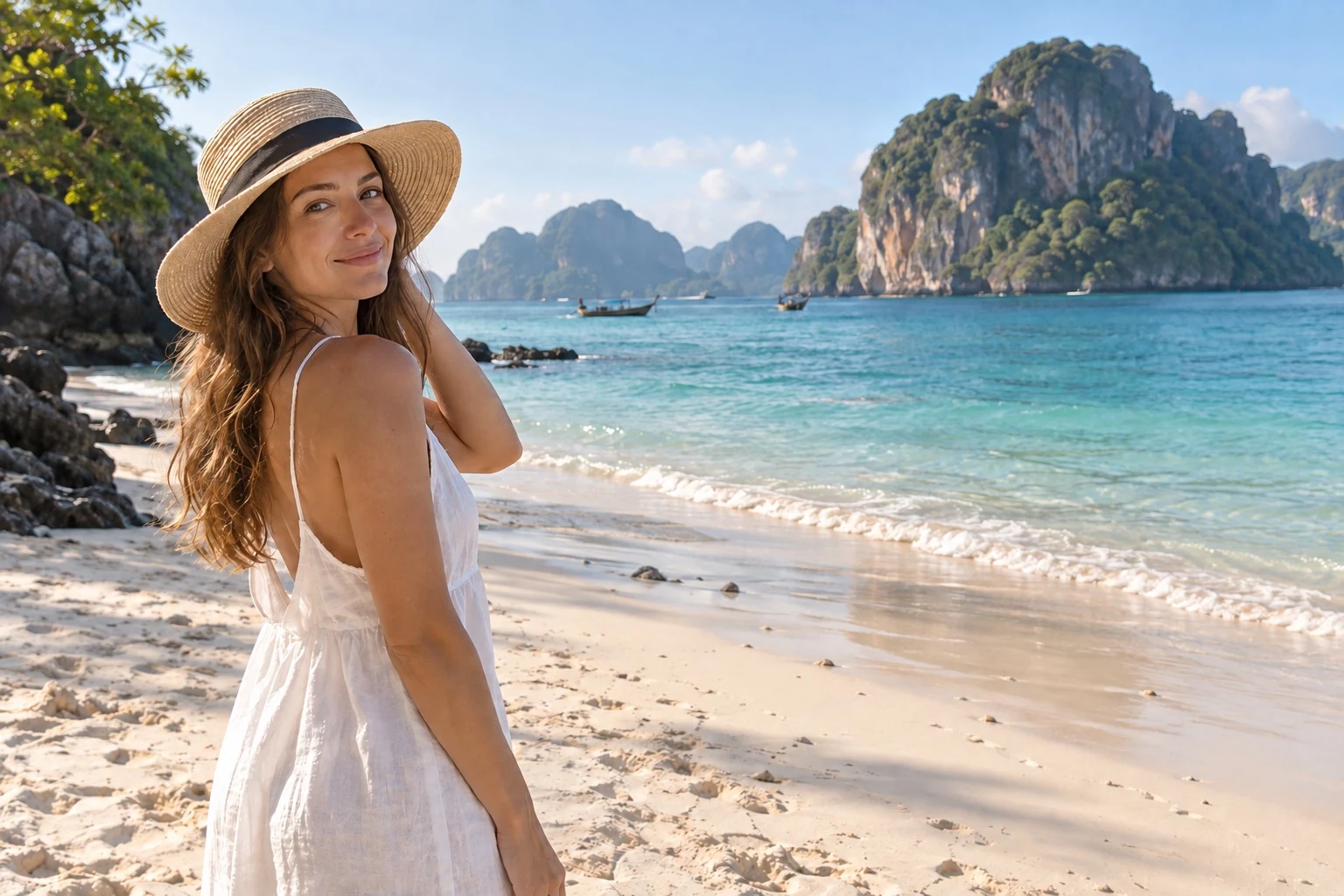 AntesDespués
Elige una foto con fondo alrededor
Parte de una imagen nítida y evita recortar pegado a la persona. El suelo, las paredes y la vegetación cercanos sirven de referencia. Si tienes varias tomas, elige aquella en la que las personas se superpongan menos. Se admiten JPG, PNG y WebP, hasta 20 MB y 25 megapíxeles.
Marca de la cabeza a los pies
Incluye pelo, ropa, zapatos y objetos que lleve la persona, con un pequeño margen por fuera. Revisa también la sombra y el reflejo. La zona de color solo indica la selección: no aparecerá en el archivo descargado.
Reduce el pincel cerca de otras personas
Amplía la foto para seguir bordes de manos, caras y pelo. Deja sin pintar a quien quieras conservar. Si te sales, usa Quitar marca o Deshacer; no hace falta volver a subir la foto.
Procesa y compara con el original
Accede con Google y usa los créditos comprados para empezar. Cada edición nueva cuesta 3 créditos. Cuando llegue el resultado, mueve el separador y mira tanto la zona borrada como las caras y las líneas cercanas.
Revisa las texturas antes de descargar
La arena o el césped suelen dar más margen que una barandilla o un suelo de baldosas. Busca repeticiones y líneas torcidas. Si necesitas otro intento, ajusta la selección original; volver a generar cuesta 3 créditos. Guarda el PNG cuando te convenza: conserva las dimensiones y no lleva marca de agua.
Dudas habituales
La persona ha desaparecido, pero se sigue notando. ¿Por qué?
Puede haber quedado su sombra o su reflejo. Revisa el original e inclúyelos en la selección antes de volver a procesar.
¿Puede reconstruir una cara tapada tal como era?
No hay garantía. Lo que estaba oculto se genera de nuevo y puede no parecerse a la persona real. Revisa el resultado antes de usarlo.
¿Puedo borrar a varias personas en la misma foto?
Sí. Marca las distintas personas antes de procesar. El coste sigue siendo de 3 créditos por intento, no por persona. Si ocupan mucho espacio, habrá más fondo que reconstruir y el resultado puede necesitar ajustes.