
写真のほかの人を残して、写り込んだ人を消すには?
消したい人物と、その影や持ち物だけをブラシで塗ります。People Removerは選んだ場所を補い、塗っていない範囲はそのまま残します。写真の準備から保存前の確認まで、順に説明します。
写真の人を消す。残したい人はそのままに ↗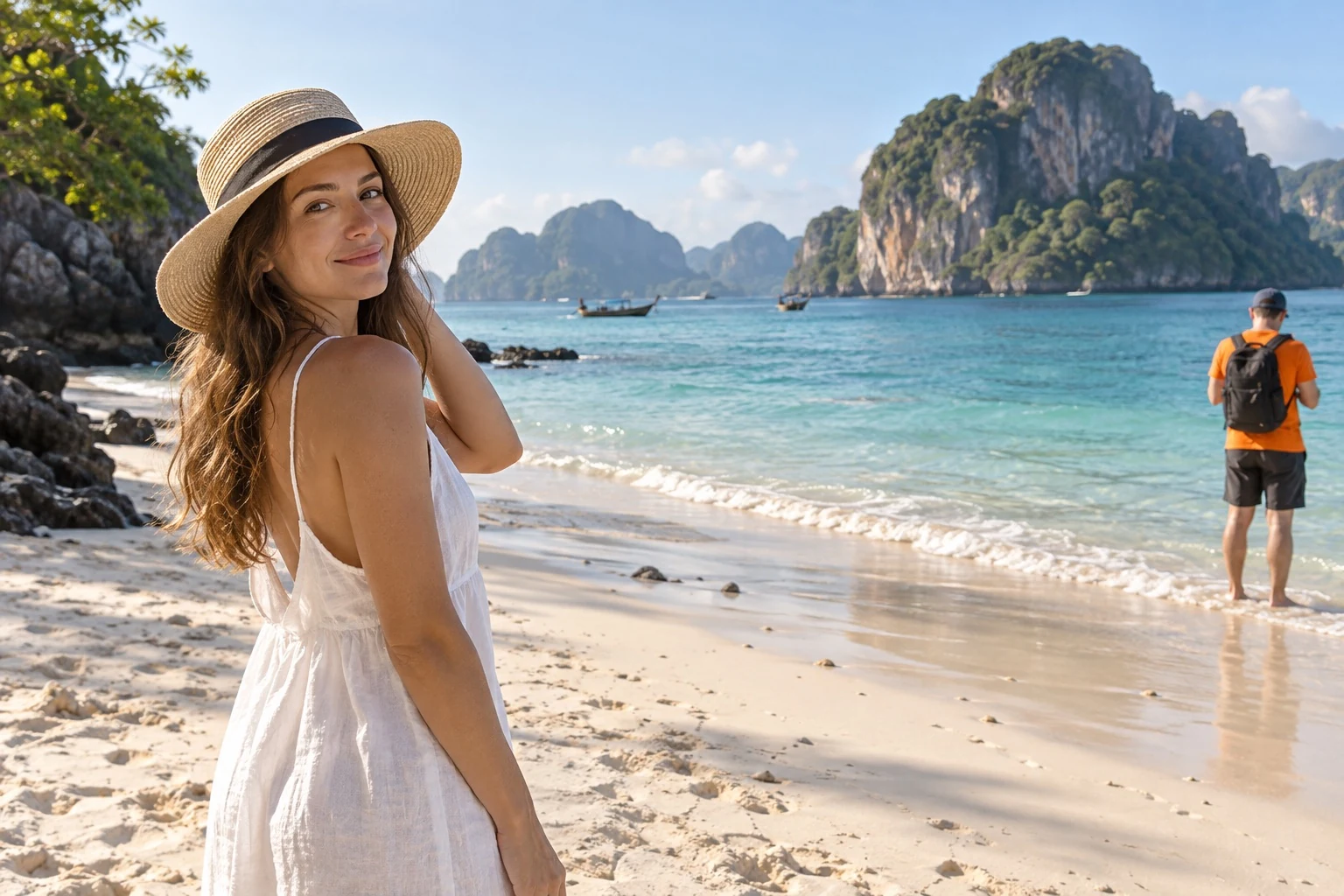
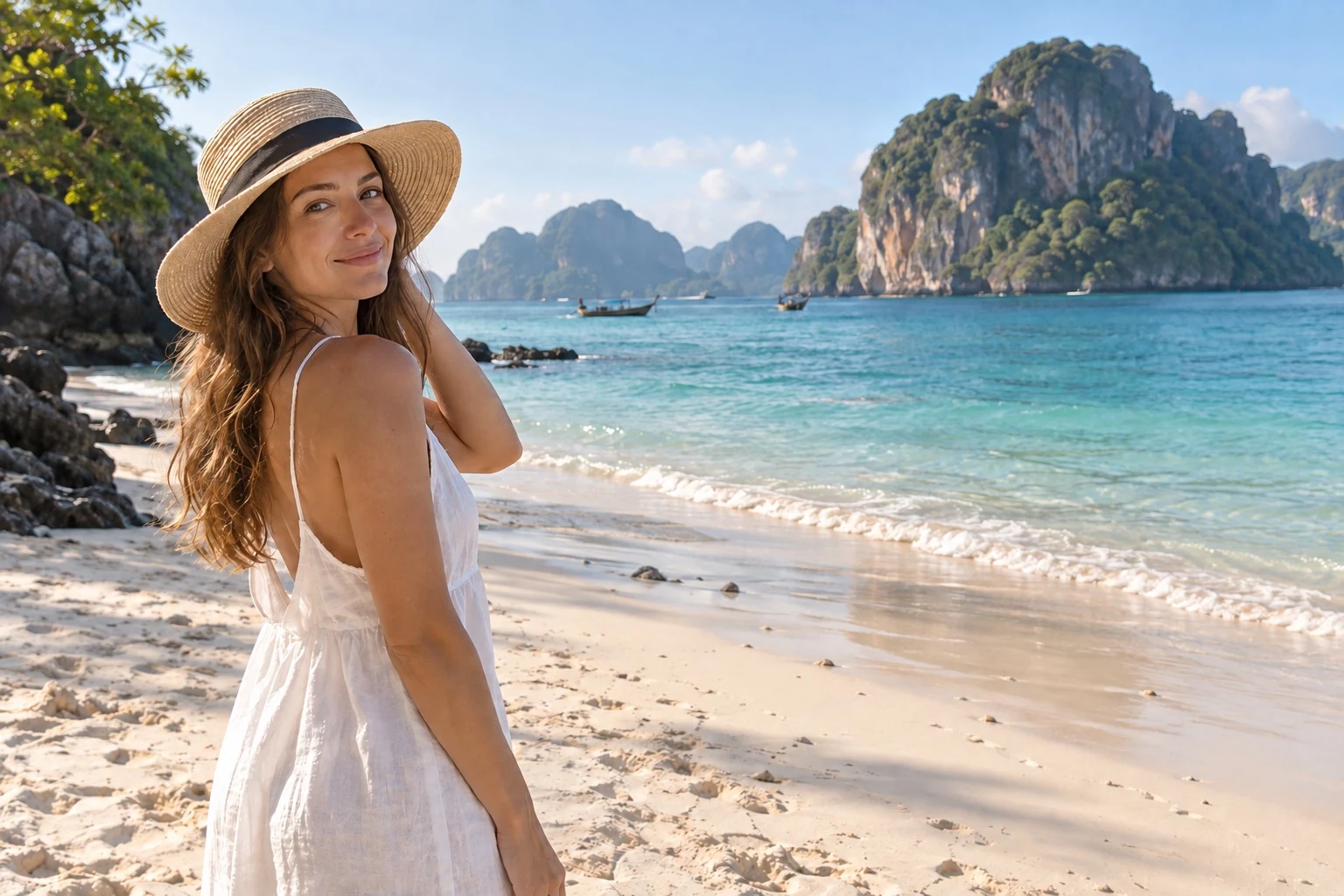 編集前編集後
周囲の背景が見える写真を用意する
ぼけの少ない元画像を使います。人物のすぐ周りまで切り取ると、背景を補うための情報が減ってしまいます。似た写真が複数あれば、人の重なりが少ないものを選びましょう。JPG・PNG・WebP、20 MB・2500万画素までに対応しています。
頭から足元まで塗る
髪、服、靴、持ち物まで含め、輪郭の外側に少し余裕を持たせます。地面の影や水面への映り込みも確認してください。色付きの表示は選択の目印で、保存した画像には残りません。
ほかの人の近くではブラシを小さくする
写真を拡大し、顔や手、髪の境目を慎重に選びます。残したい人は塗らないようにします。はみ出したら「選択を消す」や「元に戻す」で修正でき、アップロードし直す必要はありません。
処理して元の写真と比べる
Googleでログインし、購入したクレジットで処理を開始します。1回3クレジットです。結果が出たら境界線を動かし、消した場所だけでなく、隣の顔や建物の線にも変化がないか確認します。
模様や線を確認して保存する
砂や草地に比べて、手すりやタイルは形が崩れやすい部分です。同じ模様の繰り返しや、線のずれがないか見てください。やり直す場合は元の選択範囲を調整します。再生成にも3クレジットかかります。保存形式はPNGで、元の寸法を保ち、透かしは付きません。
よくある質問
人は消えたのに、跡が残るのはなぜですか?
影や映り込みを選び忘れている場合があります。元の写真に戻り、その部分を含めてから再処理してみてください。
隠れた顔は本来の顔になりますか?
保証できません。見えなかった部分は新しく生成されるため、本人とは違う顔になる場合があります。使用前に必ず確認してください。
同じ写真の複数の人をまとめて消せますか?
はい。処理前に、消したい人をそれぞれ塗ってください。人数ではなく処理1回につき3クレジットです。大勢で背景が隠れている場合は、補う面積が大きくなり、調整が必要なことがあります。