
スマホで写真の人を消すには? アプリ不要の方法も
簡単な修正なら、まず写真アプリの消去機能を確認してみてください。端末が対応していない場合や、ブラシで範囲を指定したい場合は、SafariやChromeからPeople Removerを使えます。Googleログインと購入したクレジットが必要で、1回3クレジット。元のサイズ・透かしなしで保存できます。
写真の人を消す。残したい人はそのままに ↗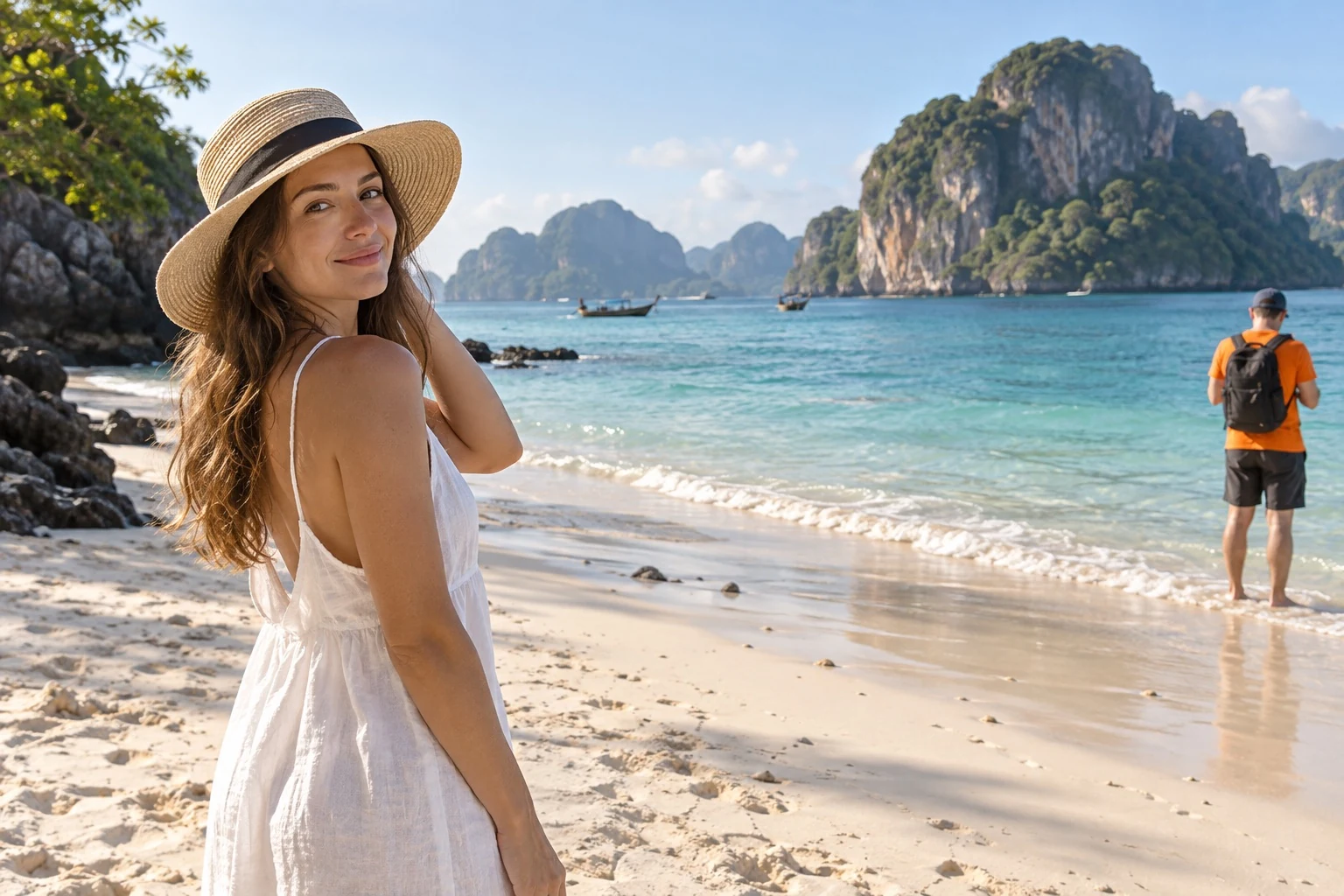
 編集前編集後
People Remover:アプリを入れずに編集
SafariやChromeなどの新しいブラウザで開き、写真をアップロードして人物を塗ります。スマホとパソコンで利用でき、Googleログインとクレジットの購入が必要です。1回3クレジット。結果は元のサイズで保存でき、透かしは付きません。
iPhone:写真アプリのクリーンアップを確認
Apple Intelligenceに対応した端末とシステムでは、写真アプリでClean Upを利用できる場合があります。端末、OS、地域、言語によって異なるため、手元の端末に表示される機能を確認してください。
Google フォト:消しゴムマジックが使える場合も
Magic Eraserが表示される場合は、提案された対象を消したり、自分で範囲を塗ったりできます。利用条件やメニューの位置は、端末、アプリのバージョン、アカウントによって変わることがあります。
Samsung:オブジェクト消去や生成編集を確認
一部のGalaxyには、不要なものを消去・補完する機能があります。保存時の案内も確認してください。モードによって解像度が変わったり、マークが追加されたりする場合があります。
写真に合わせて使い分ける
背景の小さな通行人なら、標準の写真アプリで十分なこともあります。端末に機能がない場合や、スマホとパソコンで同じブラシを使いたい場合はPeople Removerを試せます。人物が重なる写真や複雑な背景では、どのツールでも細部の確認が必要です。
手元のスマホの対応状況を確認
よくある質問
無料で使えるものはありますか?
端末やアカウントによっては、写真アプリなどの消去機能を無料で使えます。People Removerは有料で、無料体験はありません。
古いスマホでも使えますか?
新しいブラウザが動作すれば試せます。大きい写真はメモリを使うため、開けない場合は小さな画像かパソコンをご利用ください。
複数の写真や動画をまとめて処理できますか?
いいえ。1枚ずつ静止画を編集するツールで、一括アップロードや動画の人物消去には対応していません。1枚の中で複数の範囲を塗ることはできます。