
怎样去掉照片里的路人,又不改动其他人?
用画笔只涂要去掉的人,再把他的影子和随身物品选进去。People Remover 会补上选区,没涂的地方保持原样。下面用选图、涂抹、检查三个环节,说明哪些细节值得多看一眼。
在线去除照片中的路人和多余人物 ↗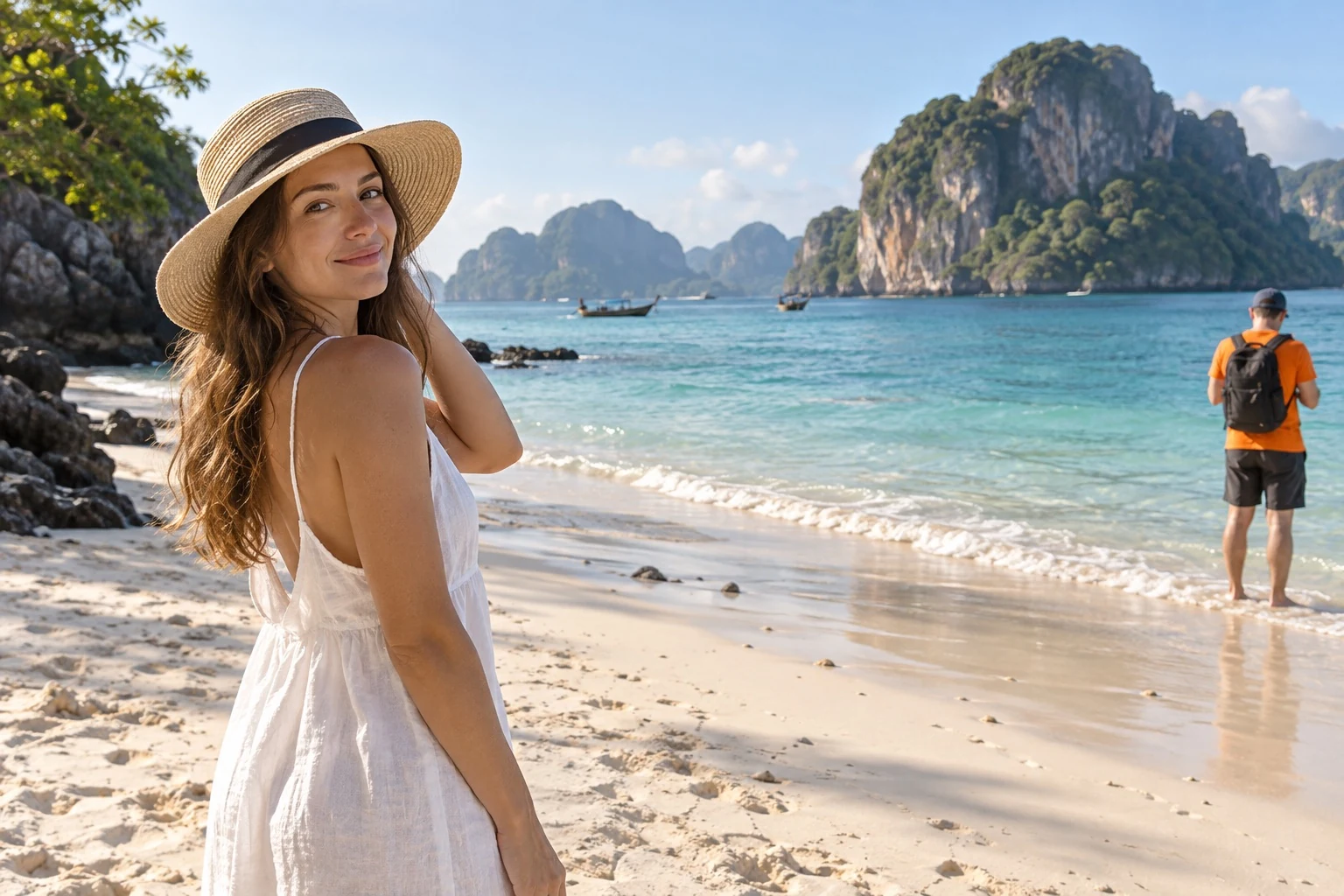
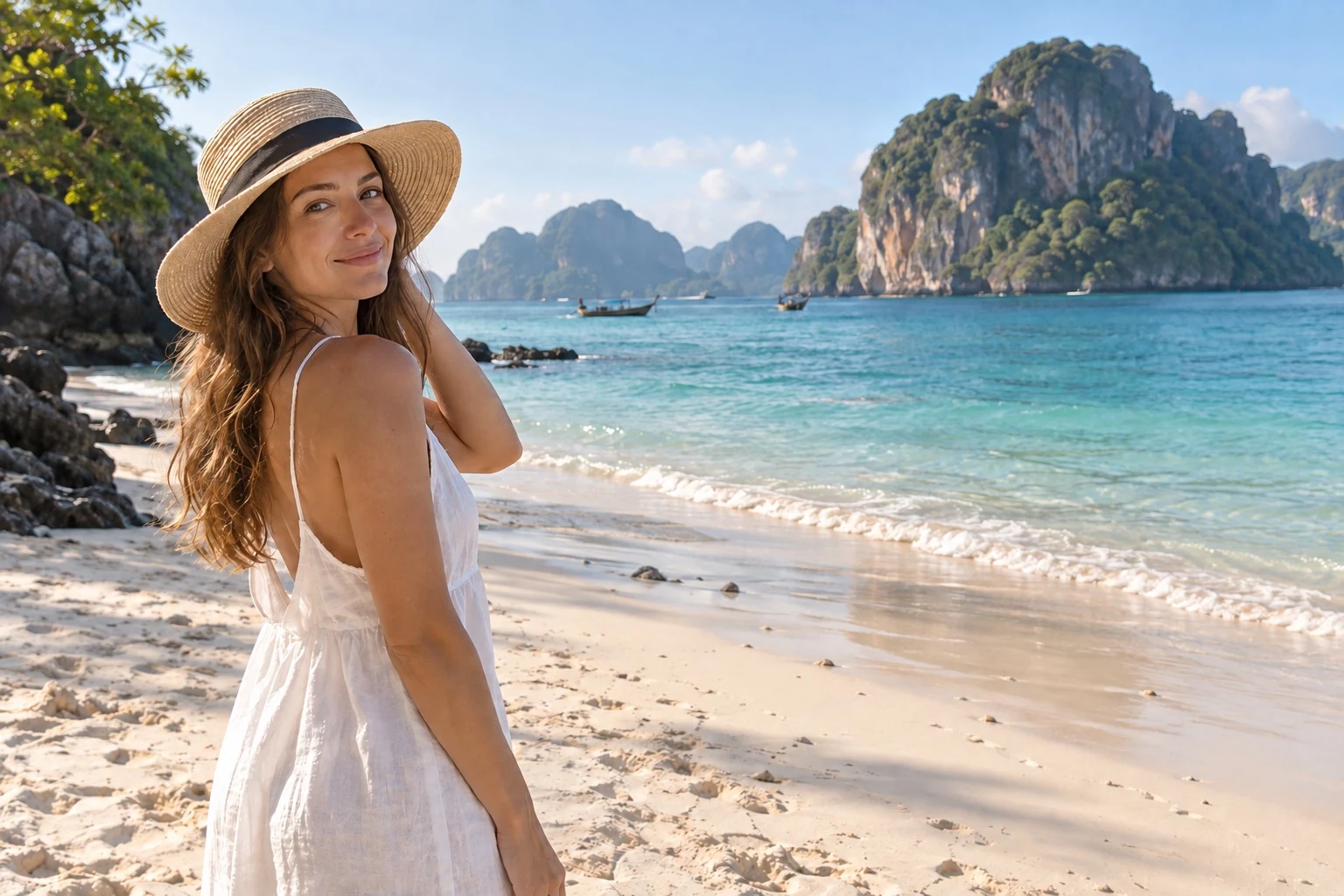 原图处理后
先用完整的原图
选择周围背景清楚、人物重叠较少的照片。不要提前把路人周围裁掉:附近的地面、墙面和植物,都是补图时的参考。上传文件支持 JPG、PNG、WebP,最大 20 MB、2500 万像素。
从头到脚,把要去掉的人涂完整
选中头发、衣服、鞋子和随身物品,在轮廓外留一点余量。地上的影子、水里的倒影也要一起看。选区是操作标记,不会出现在下载结果里。
靠近主体的地方,慢一点
放大图片后用小画笔处理重叠边缘。想留下的人不要涂到。误涂时用“擦除选区”,或者撤销上一笔;不用重新上传。
开始处理,再对比原图
Google 登录后,使用购买的积分开始处理,每次 3 积分。结果出来后拖动对比线,重点看原来人物所在的位置,以及旁边的脸、手和建筑线条。
检查纹理,最后保存
草地和沙滩往往比较容易衔接,栏杆、瓷砖和文字更容易露出重复或变形。需要重做时调整原选区;再次生成会消耗 3 积分。满意后下载 PNG,尺寸与原图一致,不加水印。
你可能还想知道
为什么人物去掉了,地上还有痕迹?
常见原因是没有选中影子或倒影。回到原选区,把这些部分补进去再处理。
脸被遮住了,能修得一模一样吗?
不能保证。被挡住的内容是重新生成的,尤其人脸可能与真人不符。请先检查结果,再决定是否使用。
照片里有好几个人,能一次选中吗?
可以在同一张照片上涂出多个要去掉的人,再开始一次处理。每次处理仍是 3 积分,不按人数收费。大面积人群遮住的背景更多,结果可能需要调整。