
Comece pela foto original
Envie um JPG, PNG ou WebP. Evite cortar rente ao objeto: o fundo próximo ajuda no preenchimento.
Pinte sobre quem quer tirar e deixe o People Remover preencher o espaço com base no fundo próximo. Não marque quem vai ficar. O download mantém a largura e a altura originais, sem marca d’água.
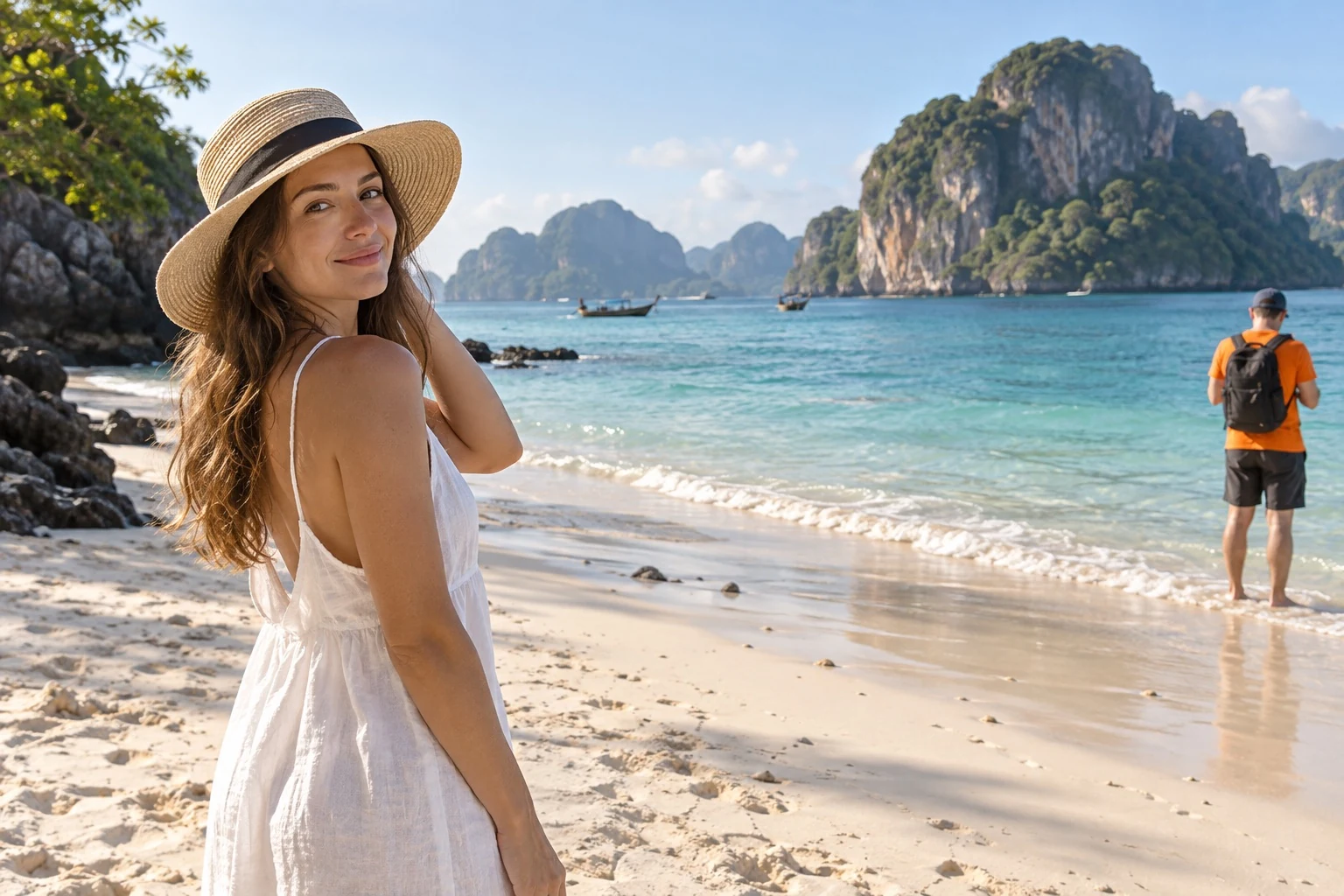
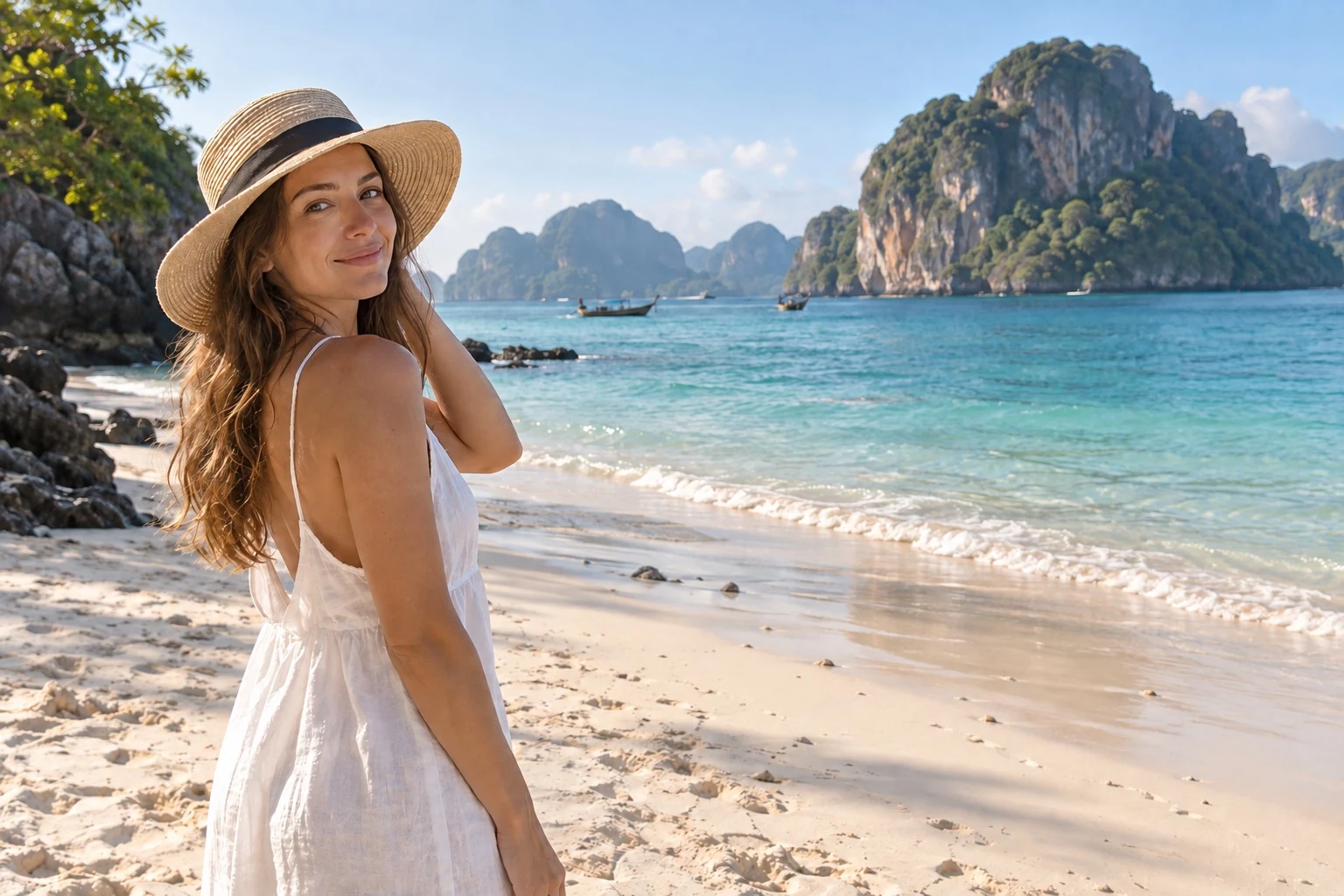 Carregando exemplo…
Envie uma imagem ou arraste o arquivo para cá.
O People Remover (peopleremover.com) tira pessoas de fotos pelo navegador. Você pinta sobre quem quer remover, incluindo a sombra, e o editor preenche o espaço usando o que aparece ao redor. A parte não pintada continua igual. O fundo escondido é recriado, não recuperado da cena real.
Os exemplos abaixo foram editados no People Remover. Arraste a divisória para comparar.
Nesta foto de praia, a seleção cobre o turista e o reflexo dele, deixando a pessoa da frente sem marcação. Confira o encontro da água com a areia onde ele estava.
Usar minha foto ↗AntesDepoisEnvie um JPG, PNG ou WebP. Evite cortar rente ao objeto: o fundo próximo ajuda no preenchimento.
Pinte a pessoa, o objeto ou as letras que quer tirar. Use zoom nos cantos e Desmarcar para corrigir o que passar da conta.
Entre e compre créditos para processar. Compare com o original, olhe os detalhes e salve no mesmo tamanho.
Inclua cabelo, sapatos, bolsas e objetos nas mãos. Uma margem pequena basta; não precisa pintar uma área enorme ao redor.
A pessoa pode sair, mas a sombra ficar. Marque também as sombras e os reflexos que pertencem a ela.
Quando as pessoas estão próximas, dê zoom. Desmarcar e Desfazer ajudam a corrigir um traço sem recomeçar.
O preenchimento usa o que aparece ao redor; ele não recupera o que a câmera não registrou. Multidões, grades, pisos com padrão e áreas grandes podem exigir outra tentativa. Confira com zoom antes de salvar uma foto importante.
Sim. Pinte apenas sobre quem você quer remover. Se estiver perto de outra pessoa, dê zoom e use um pincel menor para acertar o contorno.
Não. Como aquela parte não foi registrada na foto, o editor cria um preenchimento com base no entorno. Confira principalmente rostos, construções e linhas retas.
Deixe fora da seleção quem você quer manter. As partes que estavam escondidas serão recriadas e podem ficar diferentes da pessoa real.
Sim. Pinte todas as pessoas que quer tirar antes de processar. O custo continua sendo 3 créditos por tentativa, não por pessoa. Se ocuparem uma área grande, será preciso recriar mais fundo e o resultado pode exigir ajustes.
Confira o chão e os reflexos antes de processar. Inclua a sombra e os objetos de quem vai sair, mas deixe de fora o que pertence às pessoas que ficam.
JPG, PNG e WebP de até 20 MB e 25 megapixels. Se uma imagem grande não abrir no celular, tente no computador ou use uma versão menor.
Não. O resultado sai em PNG com a mesma largura e altura, sem marca d’água. Só a área pintada muda. Os metadados EXIF da câmera não são mantidos.
Cada novo processamento usa 3 créditos. Entre com Google e compre um pacote ou plano mensal. Não há teste grátis. Se a falha de geração for confirmada, os créditos usados são devolvidos.
Não. Abra o editor no navegador do celular ou do computador e use o pincel. Ele não seleciona automaticamente todas as pessoas. Para processar, é preciso entrar com Google e comprar créditos.
Enquanto você escolhe a foto e pinta, sim. Ao processar, a foto e a seleção são enviadas ao serviço e a um provedor de processamento de imagens. O resultado é salvo em Minhas fotos. Não é uma ferramenta offline ou que roda só no aparelho.
Não. A ferramenta edita uma imagem estática por vez, sem envio em lote nem remoção de pessoas em vídeo. Você pode marcar várias áreas da mesma imagem.